
Baukasten-Übersicht
Der Baukasten ist der Hauptarbeitsbildschirm zum Erstellen und Konfigurieren einer Umfrage. Er öffnet sich beim Klick auf ein beliebiges Projekt in der Liste Projekte.
Fünf Arbeitsphasen
Am oberen Rand des Baukastens befinden sich fünf Tabs — die Phasen der Umfrageentwicklung und -veröffentlichung:
- Baukasten — Fragen hinzufügen, Logik und Inhalt konfigurieren.
- Stil — ein visuelles Theme wählen und die Umfrage testen.
- Veröffentlichen — Zielgruppen einrichten, einen Link erhalten, auf einer Website einbetten.
- Integrationen — externe Dienste für die automatische Datenübertragung verbinden.
- Ergebnisse — Statistiken und einzelne Antworten ansehen.
Rechts neben den Tabs befinden sich: die Schaltfläche Einstellungen der Umfrage, eine Schaltfläche zum Ein-/Ausklappen aller Fragen und der Statusindikator der Umfrage.

Die obere Navigation des Baukastens
Struktur des Baukasten-Tabs
Der Arbeitsbereich des Baukasten-Tabs besteht aus drei Zonen von oben nach unten:
- Startseite (Welcome Page) — der Begrüßungsbildschirm, den der Befragte vor Beginn der Umfrage sieht. Enthält einen Titel, Text und ein Logo. Kann in den Einstellungen deaktiviert werden.
- Fragenbereich — die zentrale Arbeitszone. Hier fügen Sie Fragen hinzu, verschieben und konfigurieren sie. Sie können eine Frage an beliebiger Stelle einfügen: Beim Bewegen des Mauszeigers zwischen Blöcken erscheint eine Hinzufügen-Schaltfläche «+», die ein Panel mit allen Fragetypen öffnet, nach Farbe gruppiert.
- Endseite (Final Page) — die Seite, die der Befragte nach Abschluss der Umfrage sieht. Enthält eine Dankesnachricht und optionale Social-Media-Links.
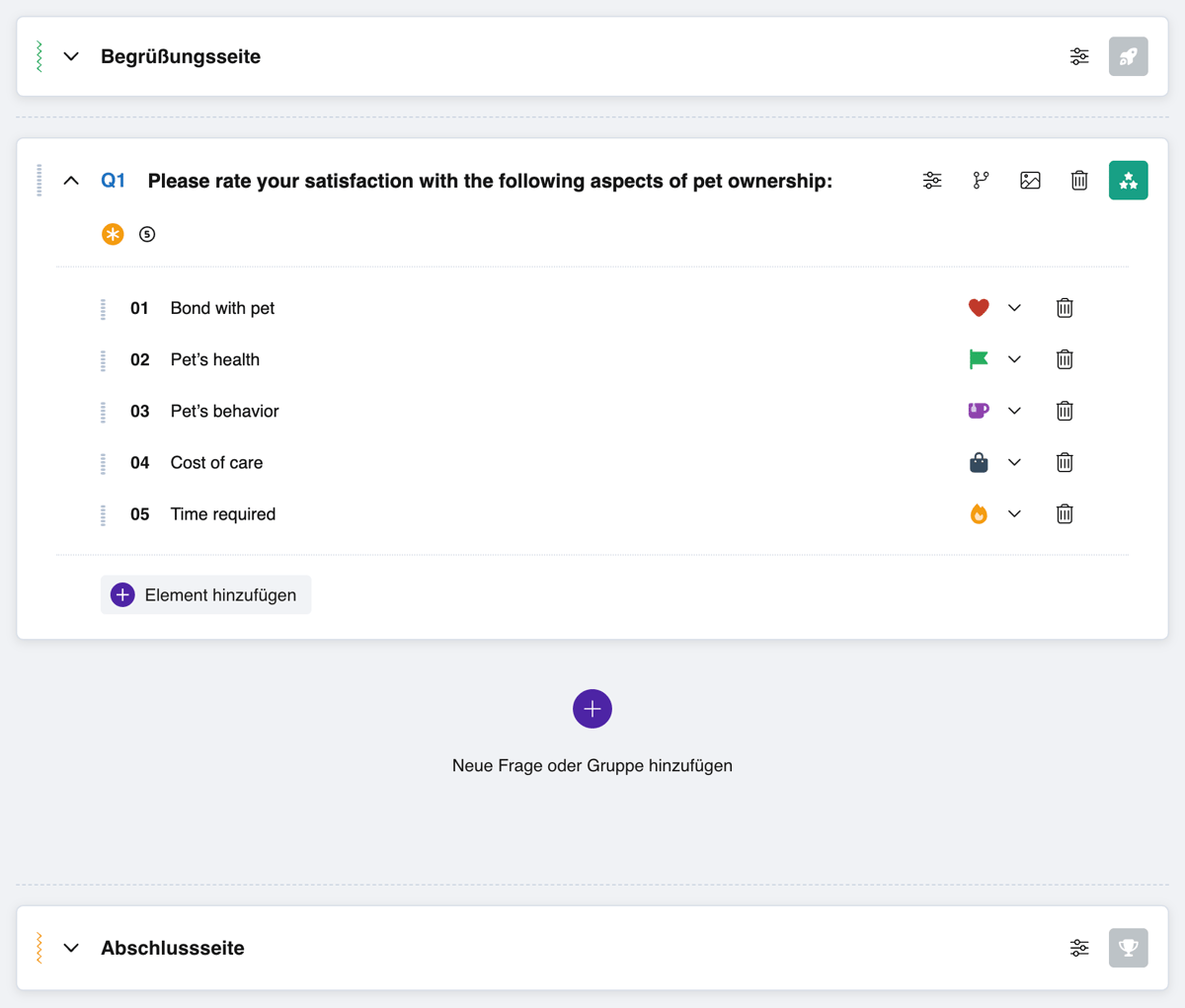
Der Tab Baukasten
Linkes Panel
Auf der linken Seite des Baukastens gibt es zwei Bibliotheken, zwischen denen Sie wechseln können:
- Fragenvorlagen — fertige Fragenformulierungen, nach thematischen Kategorien gruppiert (Feedback, Präferenzen, Demografie, Marke und mehr). Eine Frage wird mit einem Klick oder über die Vorschau zur Umfrage hinzugefügt.
- Favoriten — Ihre persönliche Fragenbibliothek zur Wiederverwendung. Fragen werden aus den Einstellungen jeder Frage im Baukasten zu den Favoriten hinzugefügt. Favoriten können in Sektionen organisiert und der Zugriff mit dem Team geteilt werden.
Umfrageeinstellungen
Die Schaltfläche Einstellungen im oberen Panel öffnet ein Fenster mit zwei Tabs:
Umfrageeinstellungen — allgemeine Anzeigeparameter:
- Umfrage-Logo.
- Anzeige der Startseite, des Fortschrittsbalkens und der Fragennummerierung.
- Zurück-Schaltfläche zur Rückkehr zur vorherigen Frage.
- Automatischer Übergang zur nächsten Frage (für Einzelauswahl-Typen: Yes/No, Single choice, Rating, NPS®, Emotions).
- Umfrage-Timer (in Minuten) — ein Zeitlimit für das Ausfüllen der Umfrage. Nach Ablauf wird der Befragte automatisch zur finalen Seite weitergeleitet. Die Sichtbarkeit des Timers für den Befragten lässt sich aktivieren oder deaktivieren.
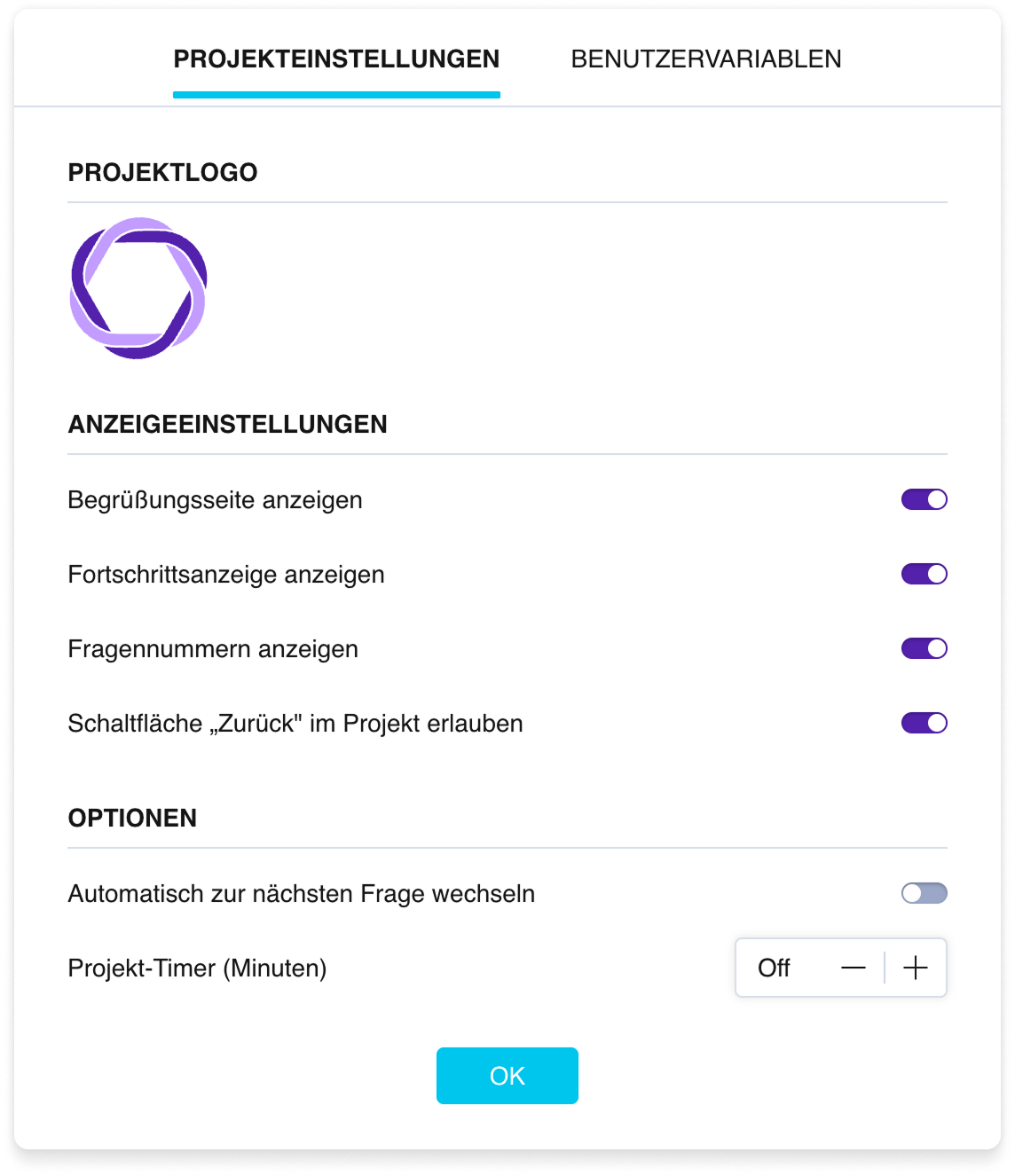
Das Fenster der Umfrageeinstellungen
Benutzervariablen — Erstellen und Verwalten von Variablen, die in der Umfragelogik verwendet und in Fragetexte eingefügt werden können. Weitere Details im Artikel «Variablen».
Schutz der Datenintegrität
Pollsar schützt gesammelte Daten vor versehentlichen Änderungen:
- Wenn die Umfrage geöffnet ist, ist die Neuordnung von Fragen per Drag & Drop blockiert. Wenn Sie versuchen, eine Frage hinzuzufügen oder zu löschen, warnt das System, dass dies die Genauigkeit der gesammelten Daten beeinflussen kann.
- Wenn Antworten gesammelt wurden (auch wenn die Umfrage geschlossen ist), gelten die Warnungen beim Hinzufügen und Löschen von Elementen weiterhin.
- Beim Löschen einer mit Logik verknüpften Frage warnt das System, dass das Löschen die logischen Verbindungen unterbrechen wird.
In allen Fällen können Sie die Aktion bestätigen oder abbrechen.



