
Start- und Abschlussseiten
Jede Umfrage in Pollsar wird von zwei speziellen Seiten eingerahmt: Die Startseite (Welcome page) begrüßt den Befragten vor Beginn, und die Abschlussseite (Final page) beendet die Umfrage. Beide werden über die Einstellungsschaltfläche (Schieberegler-Symbol) am entsprechenden Block im Baukasten konfiguriert.
Startseite (Welcome page)
Die Startseite ist das Erste, was ein Befragter beim Öffnen des Umfragelinks sieht. Sie setzt den Kontext: worum es in der Umfrage geht, wer sie durchführt und was zu erwarten ist.
Einstellungen der Startseite
- Titel — ein kurzer Name oder eine Begrüßung.
- Text — Umfragebeschreibung mit Formatierungsunterstützung (Fett, Kursiv, Unterstrichen, Durchgestrichen, farbige Hervorhebung, Links) und Variableneinfügung.
- Logo — Anzeige des Umfragelogos. Standardmäßig aktiviert.
- PIN-Code — wenn aktiviert, muss der Befragte einen 5-stelligen Code eingeben, um die Umfrage zu starten. Nützlich für geschlossene Umfragen mit eingeschränktem Zugang.
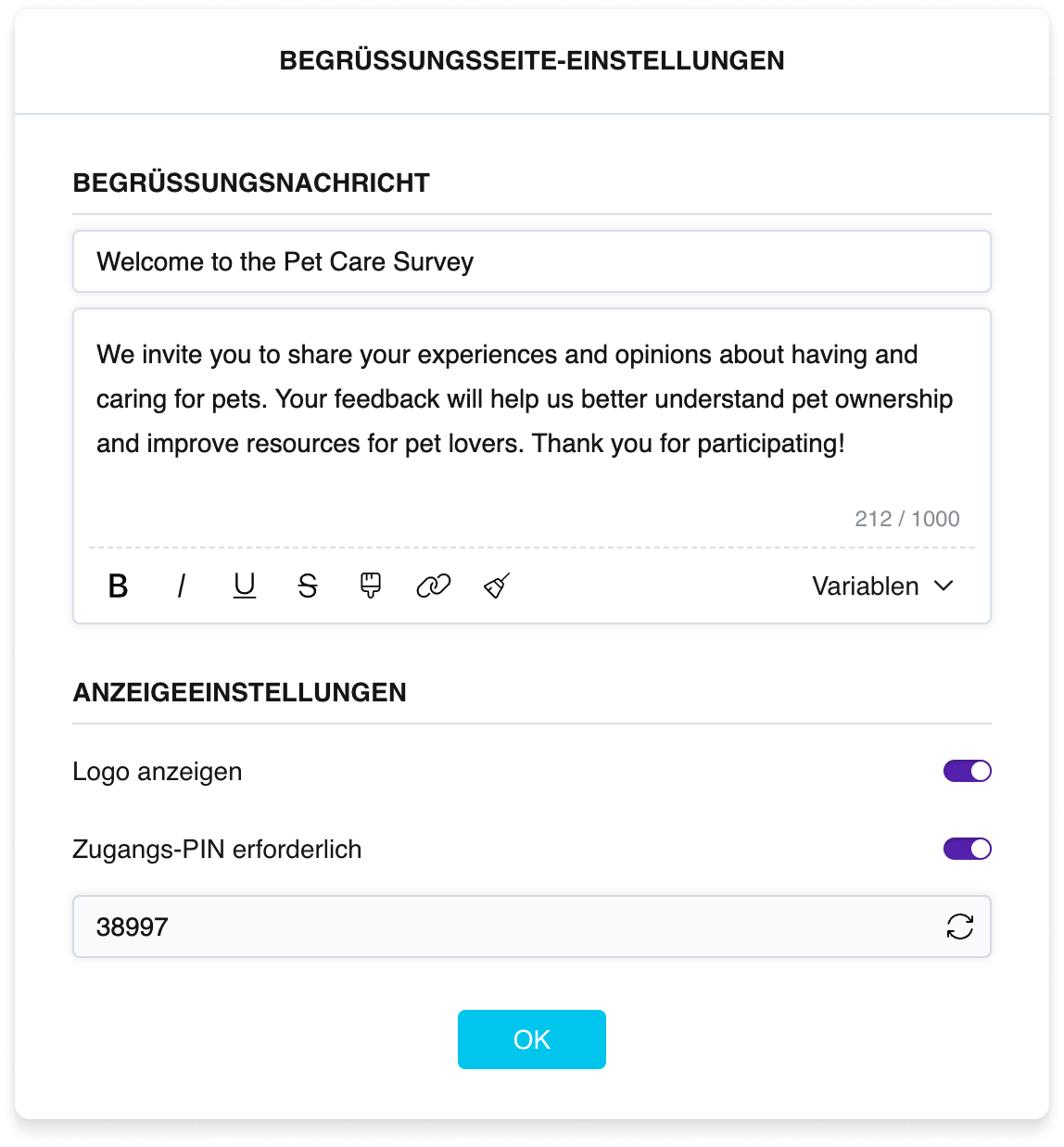
Einstellungen der Willkommensseite
Wie der Befragte die Startseite sieht
Der Befragte sieht das Logo, das Umfrage-Cover, den Titel, den Text und eine Schaltfläche Starten. Wenn ein PIN-Code aktiviert ist, erscheint ein Codeeingabefeld vor der Schaltfläche — die Starten-Schaltfläche wird erst nach Eingabe des richtigen Codes aktiv.
Die Startseite kann in den Umfrageeinstellungen deaktiviert werden — in diesem Fall gelangt der Befragte direkt zur ersten Frage.
Abschlussseite (Final page)
Die Abschlussseite ist der Bildschirm, den der Befragte nach Beantwortung der letzten Frage sieht. Die Haupt-Abschlussseite ist immer eine und ist am unteren Rand des Baukastens fixiert.
Einstellungen der Abschlussseite
- Titel und Text — Abschlussnachricht oder Dankeschön mit Formatierungs- und Variablenunterstützung.
- Logo — Anzeige des Umfragelogos.
- Social-Media-Schaltflächen — Links zu Ihren Social-Media-Profilen. Sie können sie hier oder vorab im Bereich Standardeinstellungen (Profilmenü → Standardeinstellungen) ausfüllen — in diesem Fall werden sie automatisch übernommen.
- Link zu einer anderen Umfrage — ein klickbarer Link zu einer anderen Umfrage aus Ihrem Arbeitsbereich. Dies ist keine automatische Weiterleitung, sondern eine Einladung an den Befragten, dem Link zu folgen.
- Antworten nicht aufzeichnen — wenn aktiviert, werden die Daten des Befragten nicht gespeichert. Nützlich für Testdurchläufe, Antwort-Screening oder Filterung durch Verzweigungslogik.
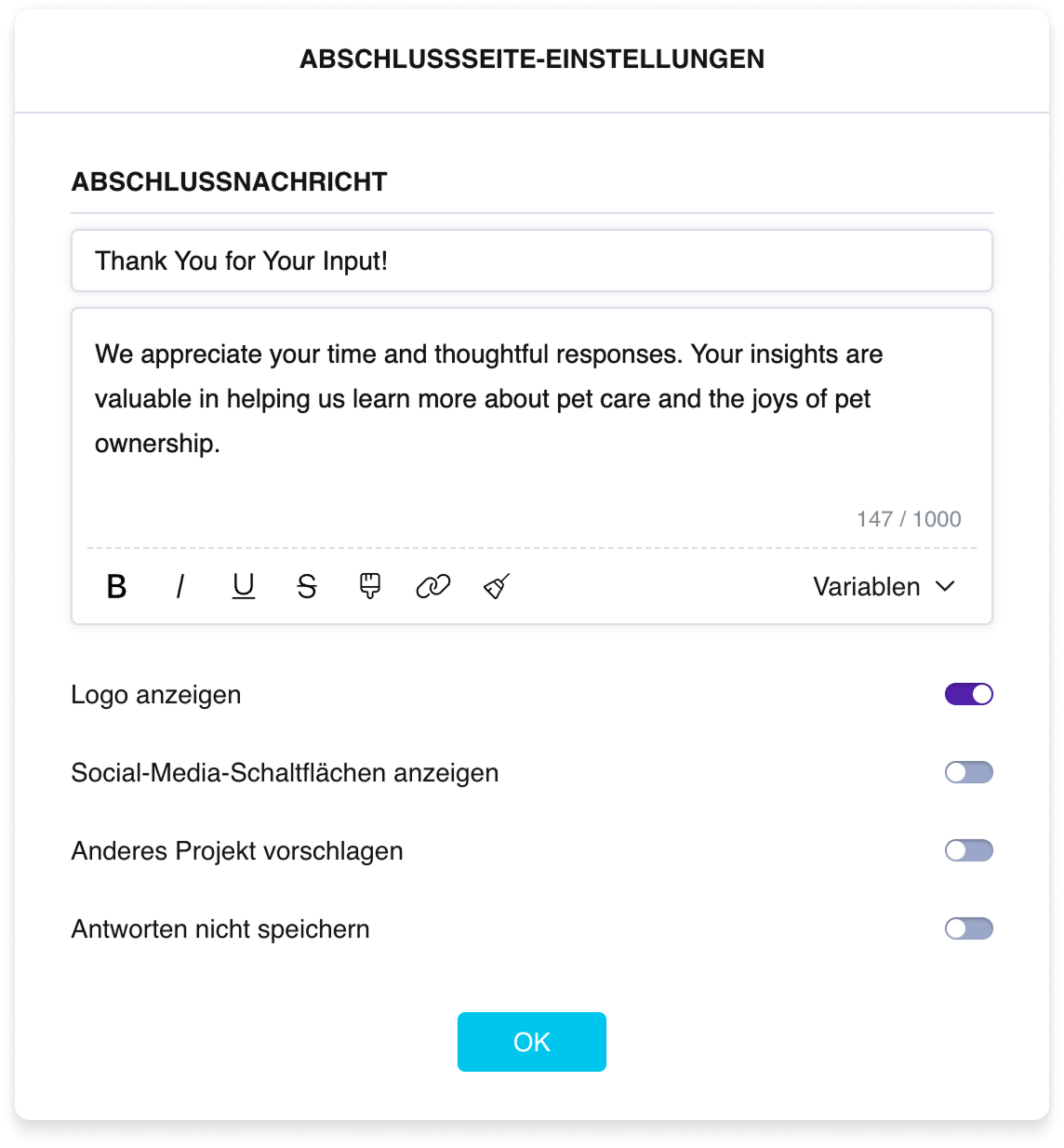
Einstellungen der finalen Seite
Wie der Befragte die Abschlussseite sieht
Der Befragte sieht das Logo, den Titel, den Dankestext, Social-Media-Symbole (wenn aktiviert) und einen Link zu einer anderen Umfrage (wenn konfiguriert).
Textformatierung
Start- und Abschlussseiten unterstützen Rich-Text-Formatierung. Verfügbare Werkzeuge im Formatierungspanel:
- Fett, Kursiv, Unterstrichen, Durchgestrichen.
- Farbige Hervorhebung — 6 Farben: Gelb, Pfirsich, Rosa, Grün, Blau, Grau.
- Links — Hyperlink-Einfügung.
- Variablen — Einfügung von System- und Benutzervariablen. Der Variablenwert wird bei der Umfrageteilnahme des Befragten eingesetzt.
- Formatierung löschen — entfernt alle Formatierung aus dem ausgewählten Text.
Rich-Formatierung ist nur auf der Startseite, den Abschlussseiten und im Fragetyp Note verfügbar. In Fragetiteln und Antwortoptionen ist nur die Variableneinfügung verfügbar.



