
Zahlungen und Rechnungen
Im Bereich Finanzen wird Ihre vollständige Zahlungshistorie gespeichert und der Zugang zu Rechnungen bereitgestellt. Öffnen Sie ihn über das Profilmenü (Avatar in der Seitenleiste → Finanzen).
Zahlungshistorie
Im unteren Teil des Bereichs Finanzen befindet sich eine Tabelle mit allen Zahlungen. Jeder Eintrag enthält:
- Zahlungsdatum.
- Beschreibung der Operation (z. B. Tarifzahlung oder Wechsel des Abrechnungszeitraums).
- Betrag.
- Status — eine erfolgreiche Zahlung ist mit einem grünen Häkchen markiert.
Wenn es viele Zahlungen gibt, verwenden Sie die Seitennavigation, um ältere Einträge anzuzeigen.
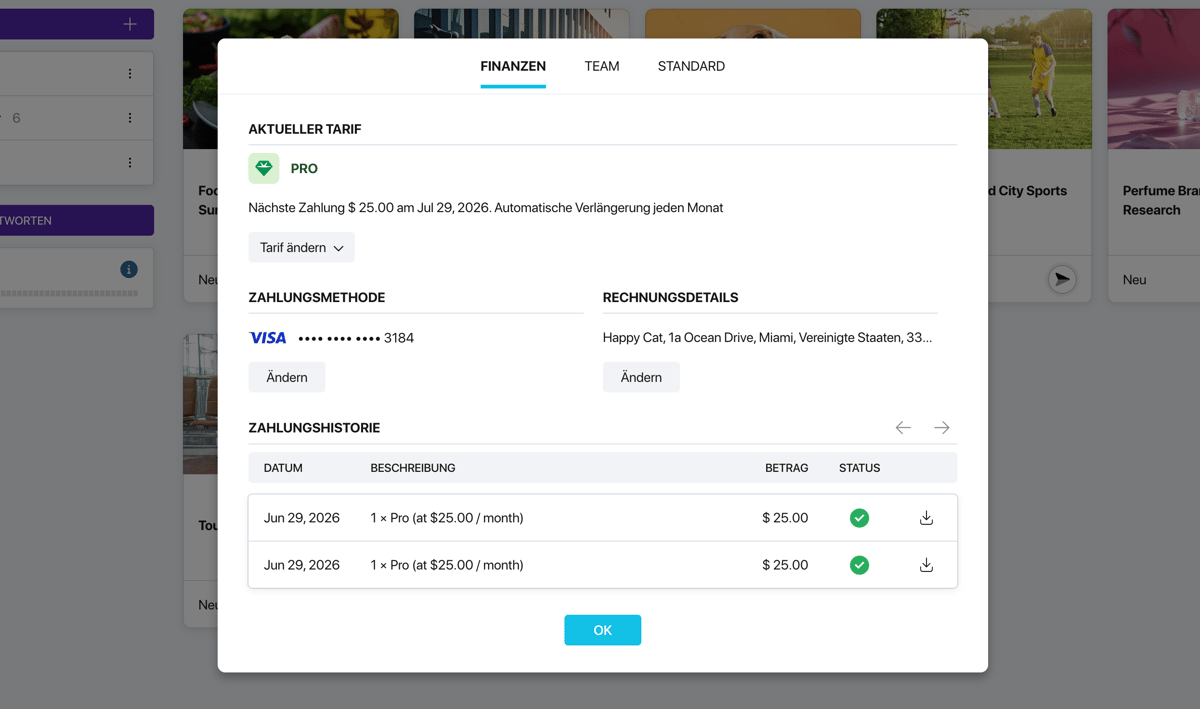
Zahlungshistorie
Rechnungen herunterladen
Jeder Zahlung in der Tabelle hat eine Download-Schaltfläche (Download-Symbol). Klicken Sie darauf, um die Rechnung für diese bestimmte Transaktion herunterzuladen.
Was tun bei fehlgeschlagener Zahlung
Wenn eine automatische Abbuchung nicht durchgeht, überprüfen Sie Folgendes:
- Ob ausreichend Guthaben auf der Karte vorhanden ist.
- Ob die Karte abgelaufen ist.
- Ob die Karte für Online-Zahlungen freigeschaltet ist.
Sie können eine andere Karte verknüpfen oder die aktuelle aktualisieren unter Finanzen → Zahlungsmethode. Wenn das Problem weiterhin besteht, wenden Sie sich an den Support unter [email protected].



