
Der Block „Regel“: Bedingungen und Aktionen
„Regel“ ist ein Logikblock, der eine oder mehrere Bedingungen prüft und eine Aktion ausführt, wenn alle Bedingungen wahr sind. In der Baukasten-Oberfläche ist ein „Regel“-Block mit einer orangefarbenen vertikalen Linie links gekennzeichnet.
Struktur des „Regel“-Blocks
Jeder „Regel“-Block besteht aus zwei Teilen:
- Bedingungen — eine oder mehrere Zeilen, die jeweils die Antwort auf eine Frage oder einen Variablenwert prüfen. Bei mehreren Bedingungen werden sie mit AND kombiniert — alle müssen gleichzeitig wahr sein.
- Aktion — wird ausgeführt, wenn alle Bedingungen wahr sind.
Um OR-Logik zu implementieren, erstellen Sie mehrere separate „Regel“-Blöcke mit derselben Aktion.
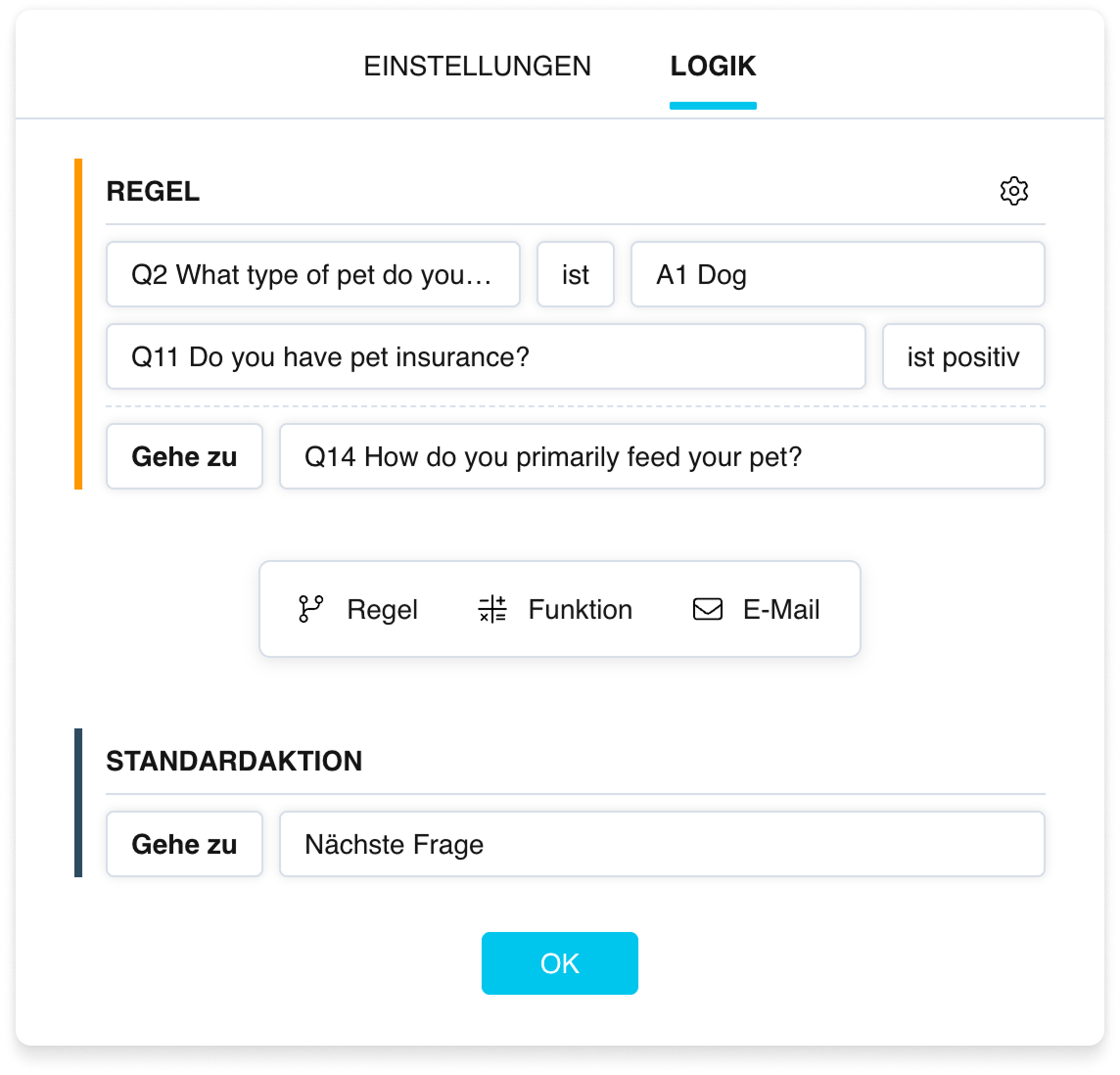
Ein „Regel“-Block in den Logikeinstellungen
Was eine Bedingung vergleichen kann
In einer Bedingungszeile können Sie Folgendes vergleichen:
- die Antwort auf eine Frage — mit einem bestimmten Wert oder einer Option;
- eine Variable — mit einem angegebenen Wert;
- eine Variable — mit einer anderen Variablen.
Operatoren nach Fragetyp
Die Felder und Operatoren einer Bedingung hängen vom Typ der referenzierten Frage ab.
| Fragetyp | Operatoren | Was angegeben wird |
|---|---|---|
| Yes/No | ist positiv, ist negativ | — |
| Single choice / Multiple choice | ist, ist nicht | Antwortoption |
| Single matrix / Multiple matrix | ist, ist nicht | Aussage und Antwortoption |
| NPS® / Rating / Slider / Number | =, ≠, >, <, ≥, ≤ | Zahlenwert |
| Multiple rating | =, ≠, >, <, ≥, ≤ | Position und Wert |
| Emotions | ist, ist nicht | Emotionswert |
| Ranking | Platz N | Ranking-Position |
| Text / Email / Phone | ist, ist nicht, beginnt mit, endet mit, enthält, enthält nicht | Textwert |
| Date | ist, ist nicht, vor, nach, am oder vor, am oder nach | Datum (über Kalender) |
| Location | ist, ist nicht | Adressebene: Land, Region, Stadt |
| File upload | ist hochgeladen, ist nicht hochgeladen | Upload-Position |
Operatoren nach Variable
Neben Antworten auf Fragen kann eine Bedingung auch Variablenwerte prüfen — im Vergleich mit einem angegebenen Wert oder mit einer anderen Variablen.
| Variable | Operatoren | Was angegeben wird |
|---|---|---|
| Benutzervariablen | =, ≠, >, <, ≥, ≤ | ein Wert oder eine andere Variable |
| ps_audience | ist, ist nicht | eine Zielgruppe aus der Liste |
| ps_answer_last | =, ≠ | ein manuell eingegebener Wert (Text oder Zahl) |
| ps_duration_poll / ps_duration_set | =, ≠, >, <, ≥, ≤ | ein Wert in Minuten |
Aktionen
Wenn die Bedingungen erfüllt sind, stehen drei Aktionsoptionen zur Verfügung:
- Gehe zu — Übergang zu einem bestimmten Element: nächste Frage, beliebige andere Frage, Gruppe oder Finish page. Kann sowohl vorwärts als auch rückwärts leiten.
- Projekt beenden — beendet die Umfrage. Der Befragte gelangt zur Final page.
- Funktion — bedingte Berechnung mit Variablen. Funktioniert wie ein Funktion-Block, wird aber nur bei wahren Bedingungen ausgeführt.
Verwaltung von „Regel“-Blöcken
Das Kontextmenü (Zahnrad-Symbol) bietet:
- Bedingung hinzufügen — dem Block eine weitere Bedingungszeile (Vergleich) hinzufügen.
- Nach oben verschieben / Nach unten verschieben — die Ausführungsreihenfolge des Blocks unter den anderen Logikoperationen ändern.
- Regel löschen — den gesamten Block löschen.
Um eine einzelne Bedingung zu löschen, klicken Sie auf das erste Dropdown in ihrer Zeile und wählen Sie ganz unten Bedingung löschen.
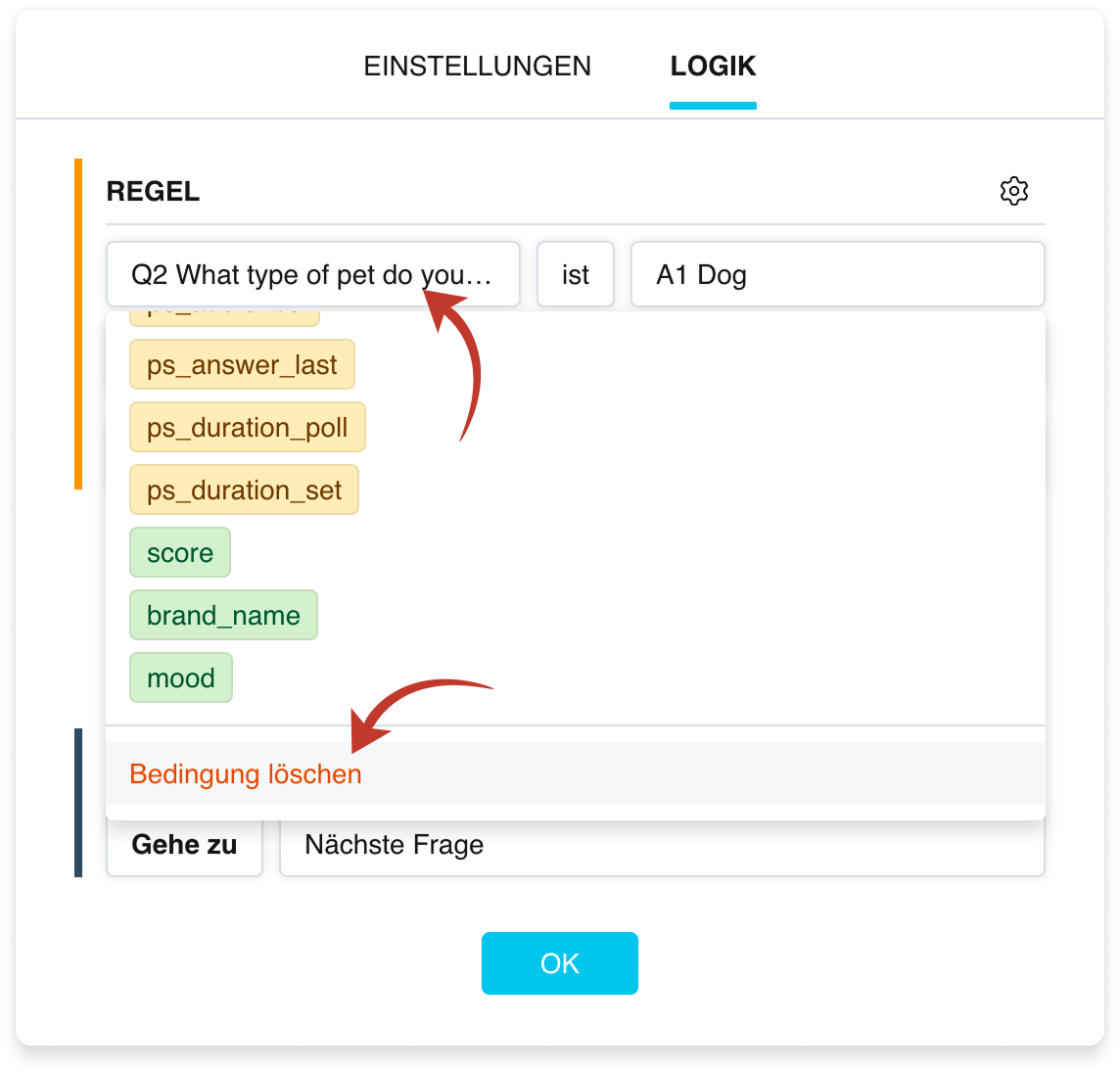
Löschen einer einzelnen Bedingung in einem „Regel“-Block



