
Wie ein Teilnehmer an einer Umfrage teilnimmt
Das Verständnis der Teilnehmererfahrung hilft dabei, Umfragen zu erstellen, die einfach und angenehm auszufüllen sind. Dieser Artikel beschreibt alles, was ein Teilnehmer vom ersten Bildschirm bis zur letzten Seite sieht und tut.
Zugang zur Umfrage
Ein Teilnehmer gelangt über einen direkten Link, einen QR-Code oder ein eingebettetes Widget auf einer Website zur Umfrage. Wenn die Umfrage durch einen PIN-Code geschützt ist, zeigt die Willkommensseite ein Eingabefeld für den Code anstelle der Startschaltfläche.
Wenn die Umfrage noch nicht geöffnet oder bereits geschlossen wurde, sieht der Teilnehmer eine Seite, die ihn darüber informiert, dass die Umfrage nicht verfügbar ist.
Willkommensseite
Das Erste, was der Teilnehmer sieht, ist die Willkommensseite mit einem Logo, einer Titelillustration, einer Überschrift und einem Einleitungstext. Unten — eine Schaltfläche Starten und ein Hinweis zur Annahme der Nutzungsbedingungen.
Die Willkommensseite kann in den Umfrageeinstellungen deaktiviert werden — in diesem Fall gelangt der Teilnehmer direkt zur ersten Frage.
Fragen beantworten
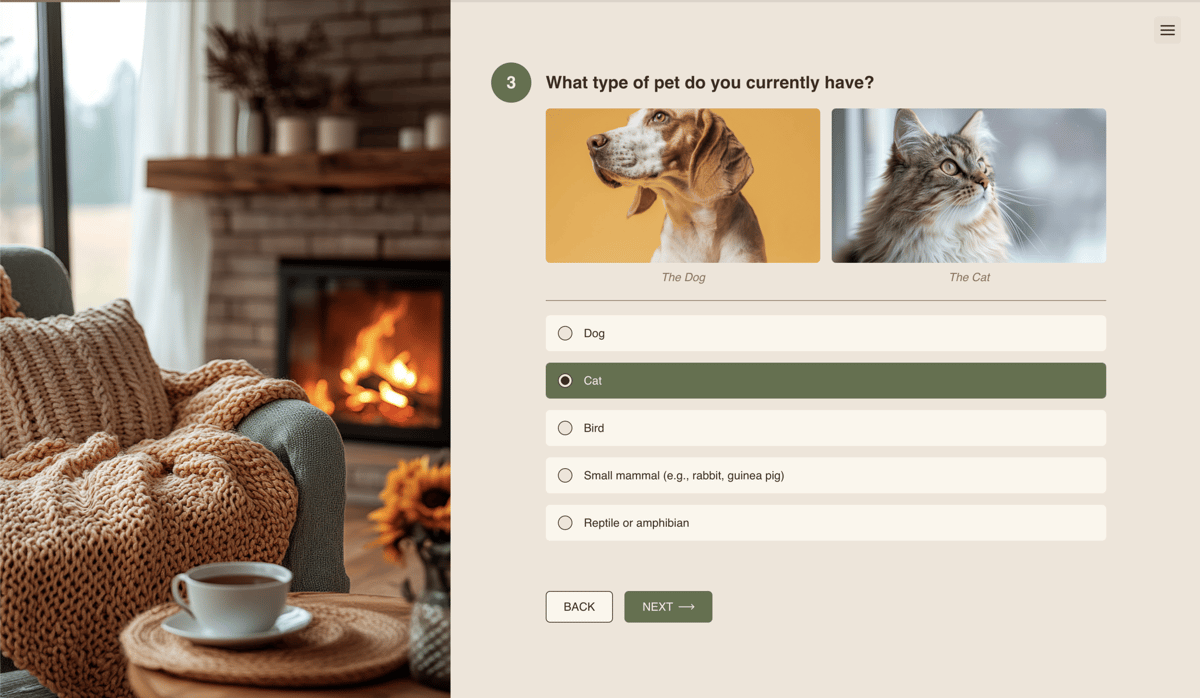
Eine Frage in der Ansicht des Befragten
Fragen werden einzeln pro Seite angezeigt. Jede Seite zeigt die Fragennummer, die Überschrift, die Beschreibung (falls angegeben) und das Antwortelement. Die Fragennummer kann in den Umfrageeinstellungen deaktiviert werden.
Ein dünner Fortschrittsbalken oben auf der Seite füllt sich, während der Teilnehmer voranschreitet. Er erscheint ab der zweiten Frage und kann in den Umfrageeinstellungen deaktiviert werden.
Um zur nächsten Frage zu gelangen, klickt der Teilnehmer auf Weiter. Wenn in den Einstellungen das automatische Weiterschalten aktiviert ist, wechseln Fragen mit einer einzelnen Auswahl (Yes/No, Single choice, Rating, NPS®, Emotions) automatisch, sobald eine Antwort ausgewählt wurde.
Wenn die Zurück-Schaltfläche aktiviert ist, kann der Teilnehmer zu einer vorherigen Frage zurückkehren und seine Antwort ändern.
Fragegruppen
Wenn Fragen in einer Gruppe mit aktiviertem Eine-Seite-Modus zusammengefasst sind, erscheinen sie alle zusammen auf einem einzigen Bildschirm. Die Gruppenüberschrift wird oben in großer Schrift angezeigt, die Fragen folgen vertikal. Der Teilnehmer beantwortet alle und klickt einmal auf Weiter.
Umfragemenü
In der oberen rechten Ecke befindet sich ein Menüsymbol. Darüber kann der Teilnehmer:
- Umfrage verlassen — die Teilnahme vorzeitig beenden
- Melden — problematische Inhalte in der Umfrage melden
- Datenschutz — die Teilnehmerbedingungen lesen
Abschlussseite
Nach der Beantwortung der letzten Frage gelangt der Teilnehmer auf die Abschlussseite mit einem Logo, einer Illustration, einer Danknachricht und — falls konfiguriert — Links zu den sozialen Netzwerken des Autors oder einem Link zur nächsten Umfrage.
Wenn die Umfrage eine Verzweigungslogik mit alternativen Abschlussseiten hat, wird der Teilnehmer zu der Seite weitergeleitet, die seinen Antworten entspricht.
Automatische Lokalisierung
Alle Servicelemente der Benutzeroberfläche — Navigationsschaltflächen, Hinweise, Systemmeldungen — werden automatisch in der Sprache des Umfrageinhalts angezeigt. Das ist ein echter Vorteil: Der Autor muss sich keine Gedanken über die Übersetzung der Serviceelemente machen — alles geschieht automatisch. Weitere Details finden Sie im Artikel Automatische Lokalisierung.



