
Registrierung und Anmeldung
Pollsar verwendet einen einzigen Einstiegspunkt: Sowohl die Registrierung als auch die Anmeldung beginnen über dieselbe Schaltfläche. Das System erkennt automatisch, ob Sie ein Konto haben, und leitet Sie durch den entsprechenden Ablauf.
So registrieren Sie sich
Klicken Sie auf die Schaltfläche EINGANG in der oberen rechten Ecke von pollsar.com und geben Sie Ihre E-Mail-Adresse ein. Wenn die Adresse noch nicht registriert ist, bietet Pollsar die Erstellung eines Kontos an.
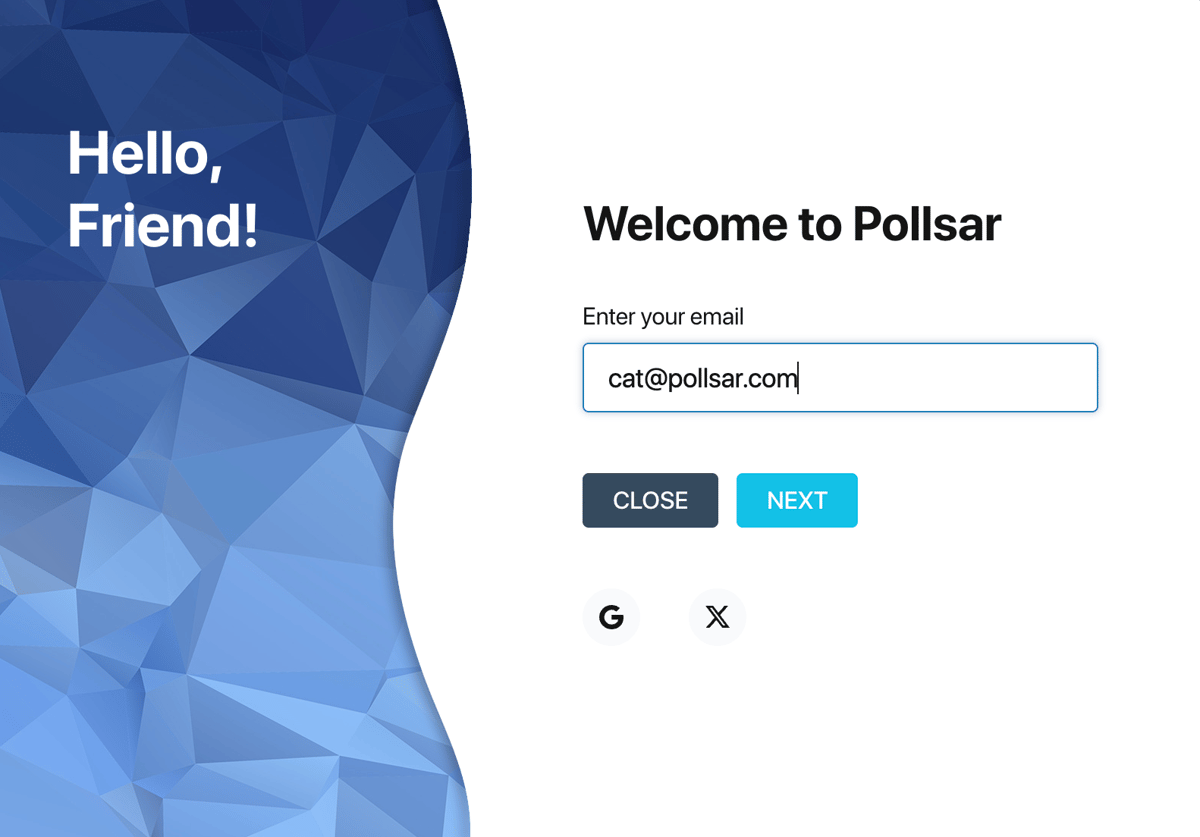
Pollsar-Anmeldebildschirm
Schritt 1. Füllen Sie Ihre Kontodaten aus. Wählen Sie einen Spitznamen und legen Sie ein Passwort fest — es muss mindestens 8 Zeichen lang sein und sowohl Buchstaben als auch Zahlen enthalten. Akzeptieren Sie die Nutzungsbedingungen und Richtlinien von Pollsar — der Link zu den Rechtsdokumenten befindet sich neben dem Kontrollkästchen. Klicken Sie auf REGISTRIEREN.
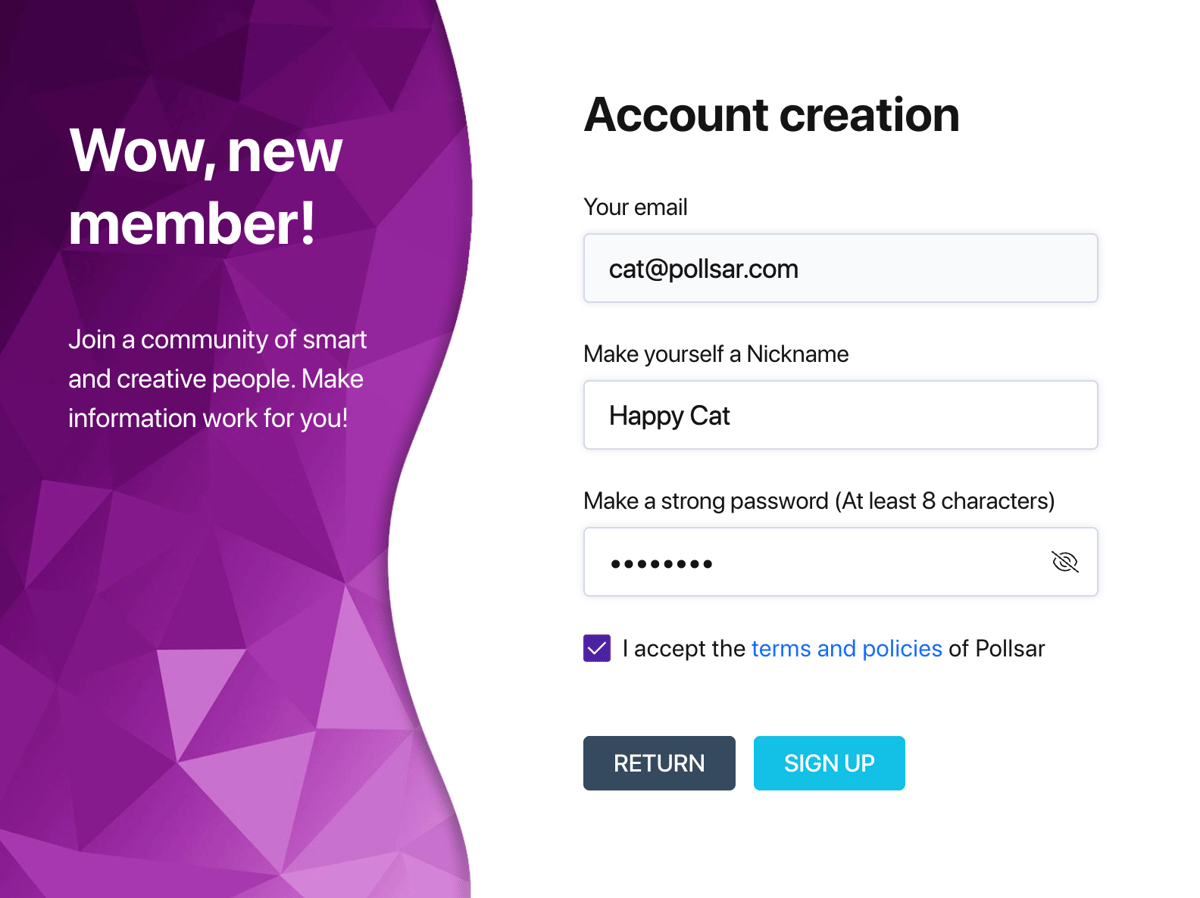
Kontoerstellung
Schritt 2. Bestätigen Sie Ihre E-Mail. Ein Bestätigungscode wird an die angegebene Adresse gesendet. Geben Sie den Code ein und klicken Sie auf BESTÄTIGEN. Wenn die E-Mail nicht sofort ankommt, warten Sie, bis im Eingabefeld anstelle des Timers die Schaltfläche zum erneuten Senden erscheint.
Schritt 3. Fertig! Nach der Bestätigung sehen Sie einen Willkommensbildschirm. Klicken Sie auf LOS GEHT'S!, um zur Arbeitsbereichsauswahl zu gelangen.
Schritt 4. Erstellen Sie Ihren Arbeitsbereich. Klicken Sie auf dem Arbeitsbereichsauswahl-Bildschirm auf Author Space — dies ist Ihr Hauptarbeitsbereich, in dem Sie Umfragen erstellen. Der Arbeitsbereich wird sofort erstellt, und Sie gelangen direkt in Ihr Dashboard.
Schnellregistrierung über soziale Netzwerke
Anstatt eine E-Mail-Adresse einzugeben, können Sie sich mit einem Klick über Google oder X (Twitter) registrieren. Die Social-Network-Schaltflächen befinden sich unten auf dem ersten Anmeldebildschirm. Bei dieser Methode werden Ihre E-Mail und grundlegende Daten automatisch aus Ihrem Social-Media-Konto übernommen.
So melden Sie sich an
Klicken Sie auf EINGANG und geben Sie die E-Mail-Adresse ein, mit der Sie sich registriert haben. Wenn das Konto gefunden wird, fragt Pollsar nach Ihrem Passwort.
Geben Sie Ihr Passwort ein und klicken Sie auf ANMELDEN. Das Kontrollkästchen Sitzung speichern ist standardmäßig aktiviert — Ihre Sitzung wird gespeichert und Sie müssen sich bei Ihrem nächsten Besuch nicht erneut anmelden. Wenn Sie sich an einem fremden Gerät befinden, deaktivieren Sie diese Option.
Nach der Anmeldung öffnet sich der Arbeitsbereichsauswahl-Bildschirm. Klicken Sie auf Author Space, um zu Ihrem Dashboard zu gelangen. Wenn Sie Mitglied in Teams anderer Benutzer sind, werden diese ebenfalls auf diesem Bildschirm angezeigt.
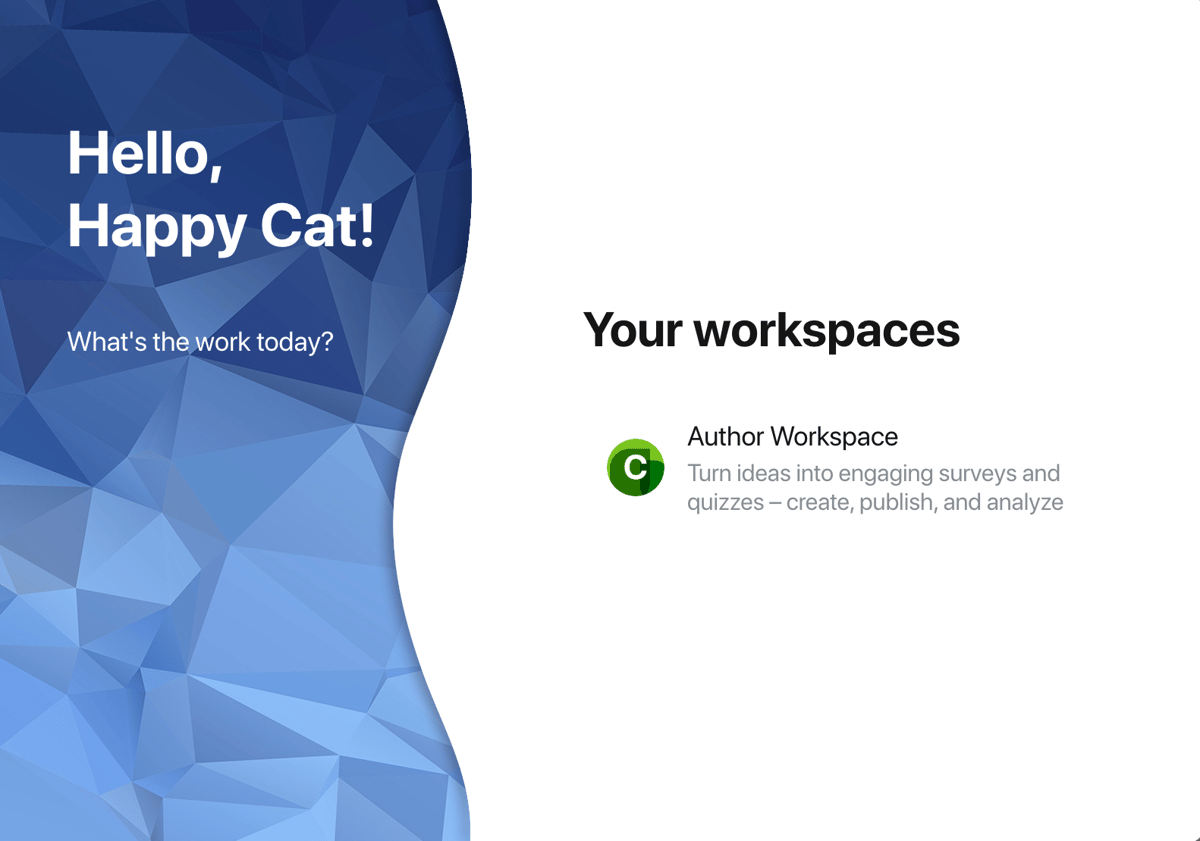
Arbeitsbereichsauswahl
Anmeldung über soziale Netzwerke
Wenn Sie sich über Google oder X registriert haben — verwenden Sie dasselbe soziale Netzwerk zur Anmeldung. Klicken Sie auf die entsprechende Schaltfläche unten auf dem Anmeldebildschirm, und die Authentifizierung erfolgt automatisch.
Passwort wiederherstellen
Wenn Sie Ihr Passwort vergessen haben, klicken Sie auf den Link Passwort vergessen? auf dem Passwort-Eingabebildschirm. Pollsar sendet Anweisungen zum Zurücksetzen an Ihre E-Mail.
Was tun, wenn der Bestätigungscode nicht ankommt
Wenn Sie die E-Mail mit dem Bestätigungscode während der Registrierung nicht erhalten haben, überprüfen Sie Folgendes:
- Stellen Sie sicher, dass die E-Mail-Adresse richtig eingegeben wurde — ein Tippfehler sendet die Nachricht an die falsche Adresse.
- Überprüfen Sie Ihren Spam- oder Werbeordner — E-Mails von neuen Absendern landen manchmal dort. Wenn Sie die E-Mail dort finden, verschieben Sie sie in den Posteingang — das hilft, unsere E-Mails zukünftig ohne Verzögerungen zu erhalten.
- Warten Sie ein paar Minuten — die Zustellung kann je nach E-Mail-Anbieter verzögert sein.
- Verwenden Sie die Schaltfläche zum erneuten Senden, wenn sie im Eingabefeld erscheint.
Wenn nichts hilft, wenden Sie sich an den Support unter [email protected].



