
Ілюстрації в запитаннях
Ілюстрації допомагають зробити опитування наочнішим — додати візуальний контекст до запитання або зробити варіанти відповідей більш зрозумілими. У Pollsar ілюстрації можна завантажувати як у саме запитання, так і у варіанти відповідей.
Ілюстрації в запитанні
До кожного запитання можна додати до трьох ілюстрацій. Вони відображаються в ряд під заголовком запитання. Для завантаження натисніть кнопку з іконкою зображення в панелі кнопок справа від запитання.
До кожної ілюстрації можна додати підпис — для цього натисніть іконку пера на завантаженому зображенні.
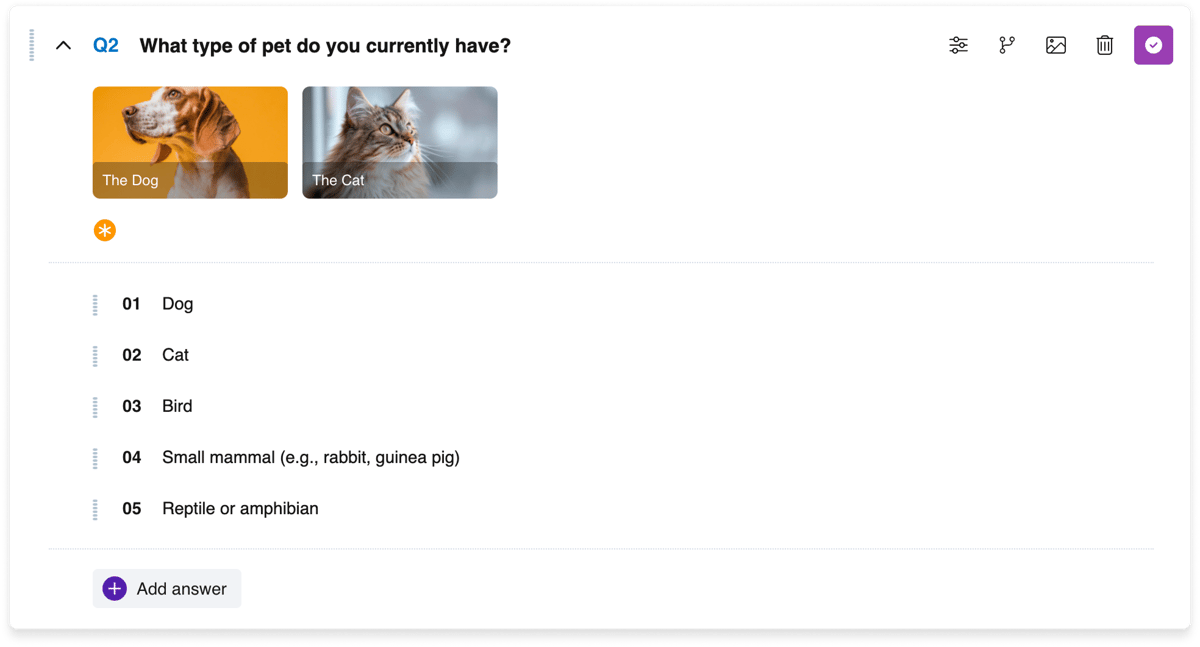
Запитання з ілюстраціями в конструкторі
Режим відображення ілюстрацій
У налаштуваннях кожного запитання доступний параметр Режим відображення ілюстрацій, який визначає, як відображаються зображення, завантажені в запитання. Чотири варіанти:
- Cover, 16:9 — зображення заповнює область у пропорції 16:9, обрізаючи краї за потреби. Режим за замовчуванням.
- Contain, 16:9 — зображення вписується в область 16:9 повністю, без обрізки.
- Wide, 100% — зображення розтягується на всю ширину.
- Wide, 50% — зображення займає половину ширини.
Цей параметр впливає лише на ілюстрації в самому запитанні, а не на ілюстрації у варіантах відповідей.
Ілюстрації у варіантах відповідей
Для типів запитань з варіантами відповідей (Single choice, Multiple choice, Single matrix, Multiple matrix та інших) можна завантажити по одній ілюстрації на кожен варіант.
Варіант відповіді може містити лише текст, лише ілюстрацію або і те, і інше. Це дозволяє створювати візуальні варіанти — наприклад, запропонувати респонденту обрати з кількох зображень.
Підпис до ілюстрації у варіанті відповіді недоступний.
Для ілюстрацій у варіантах відповідей доступний власний режим відображення, який налаштовується в параметрах запитання окремо від режиму ілюстрацій самого запитання.
Вбудований редактор
При завантаженні зображення або при кліку на вже завантажене відкривається вбудований редактор. Доступні інструменти:
- Кадрування.
- Масштабування (збільшення та зменшення).
- Обертання.
- Відзеркалення.
- Додавання підпису (для ілюстрацій у запитаннях).
Після редагування натисніть Зберегти для застосування змін або Закрити для скасування.
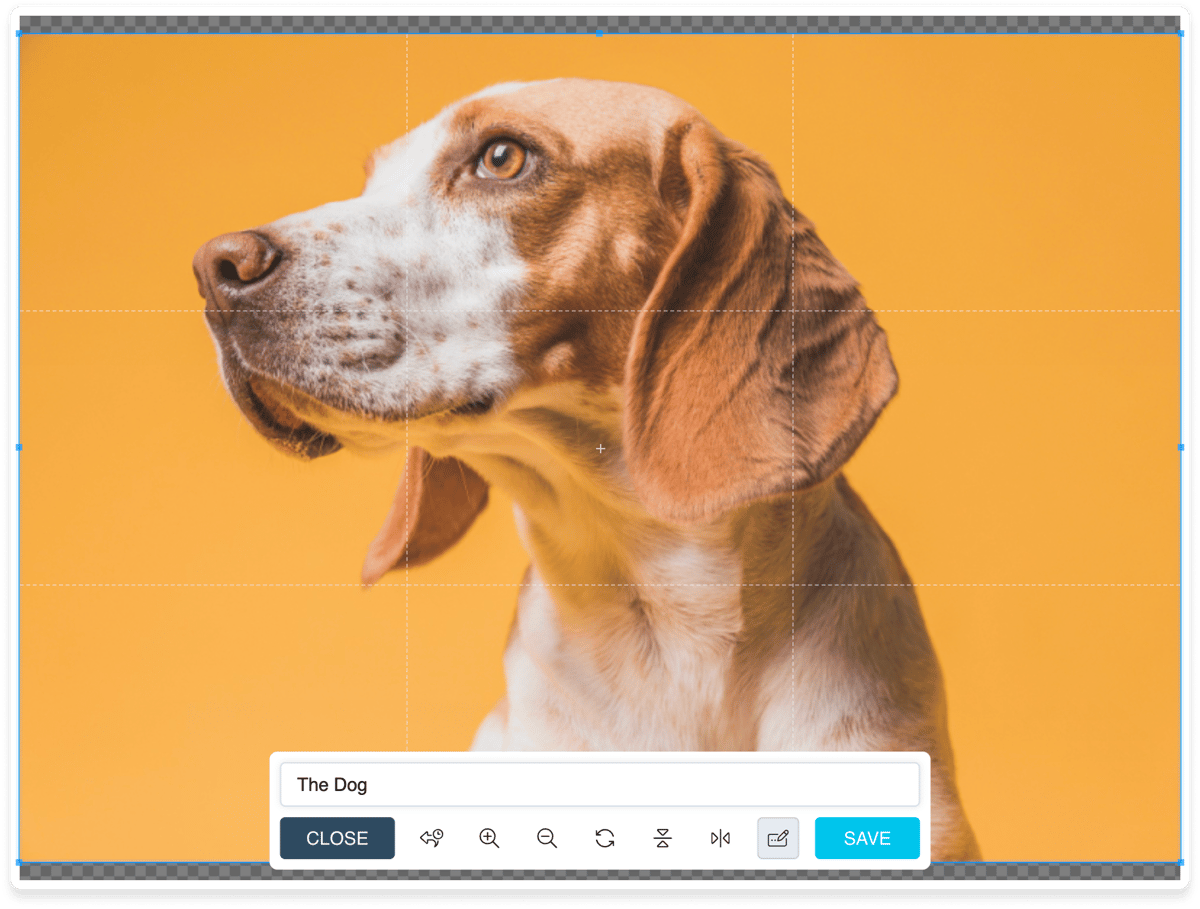
Вбудований редактор ілюстрацій



