
Додавання та керування запитаннями
Ця стаття описує, як додавати запитання до опитування, працювати з блоками запитань у конструкторі та налаштовувати їх загальні параметри.
Як додати запитання
Натисніть кнопку + в області запитань конструктора — відкриється панель вибору типу запитання. Усі доступні елементи згруповані в п'ять категорій:
- Вибір — Yes/No, Single choice, Multiple choice, Single matrix, Multiple matrix.
- Оцінки — NPS®, Rating, Multiple rating, Emotions, Ranking.
- Введення — Slider, Number, Text, Email, Phone.
- Дані — Location, Date, File upload, Note.
- Структурні елементи — Group (група запитань), Finish page (альтернативна фінішна сторінка).
Запитання можна додати не лише в кінець, а й у будь-яке місце опитування — при наведенні між блоками з'являється додаткова кнопка +. Готові запитання також можна додати з лівої панелі — з бібліотеки шаблонів або обраного.
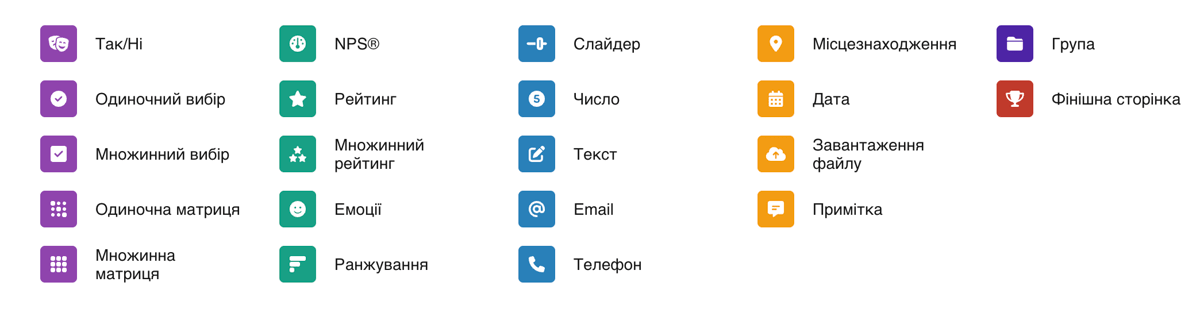
Панель вибору типу запитання
Структура блоку запитання
Кожне запитання в конструкторі представлено у вигляді блоку. Зліва направо:
- Drag-хендл — смужка для перетягування запитання в іншу позицію.
- Шеврон — згортання та розгортання блоку.
- Номер — наскрізна нумерація (Q1, Q2, Q3... для запитань, G1, G2... для груп, F1, F2... для фінішних сторінок).
- Заголовок — текст запитання.
- Панель кнопок справа — налаштування запитання, логіка розгалуження, завантаження ілюстрацій, видалення та кольорова іконка типу (клікабельна для зміни типу запитання).
Під заголовком можуть відображатися маленькі іконки-індикатори, що показують, які налаштування активні: обов'язкова відповідь, рандомізація, варіант «Інше» та інші.
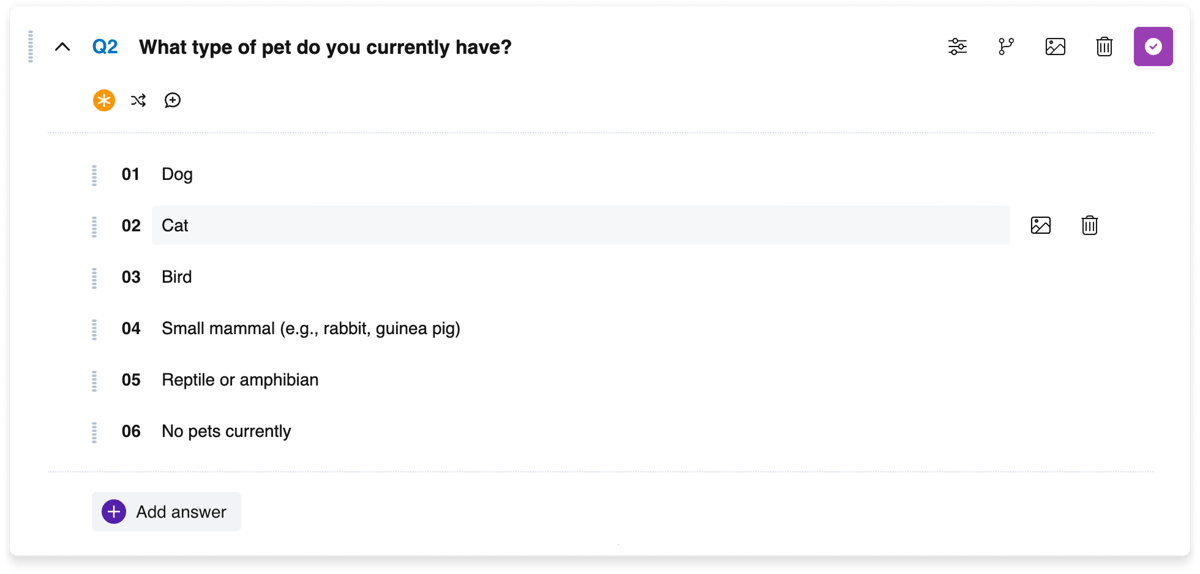
Блок запитання в конструкторі
Налаштування запитання
У кожного запитання є кнопка налаштувань (іконка повзунків). Вона відкриває вікно з параметрами, які залежать від типу запитання. Однак деякі параметри спільні для всіх типів:
- Опис — додатковий текст-підпис під заголовком запитання. Видимий респонденту.
- Додати до Обраного — зберігає запитання у вашу персональну бібліотеку для повторного використання.
- Режим відображення ілюстрацій — визначає, як відображаються зображення, завантажені в саме запитання (не у варіанти відповідей): Cover 16:9, Contain 16:9, Wide 100% або Wide 50%.
Детальні параметри кожного типу запитання описані у статті «Типи запитань — повний довідник».
Ілюстрації в запитаннях
До кожного запитання можна додати до трьох ілюстрацій — вони відображаються в ряд під заголовком. До кожної ілюстрації можна додати підпис.
Для деяких типів запитань (Single choice, Multiple choice, Matrix та інші) ілюстрації можна завантажувати і у варіанти відповідей — по одній на кожен варіант. Варіант відповіді може містити лише текст, лише ілюстрацію або і те, і інше.
При завантаженні відкривається вбудований редактор з інструментами кадрування, масштабування, обертання та відзеркалення.
Переміщення та порядок запитань
Запитання можна перетягувати між собою за допомогою drag & drop — просто захопіть drag-хендл зліва та перетягніть блок у потрібну позицію.

Зміна типу запитання
Кольорова іконка типу запитання в правій частині блоку клікабельна. Натисніть на неї, щоб відкрити панель вибору типу та змінити тип запитання на інший.



