
Інформаційні шари
Інформаційні шари — це механізм хвильового збору даних. Щоразу, коли ви знову відкриваєте опитування для збору відповідей, можна створити новий шар — і всі нові відповіді запишуться до нього окремо від попередніх. Це дозволяє відстежувати, як думки змінюються з часом.
Це зручно для регулярних замірів задоволеності, NPS-досліджень по кварталах або оцінки ефекту від змін у продукті.
Як влаштовані шари
Кожне опитування завжди містить щонайменше один шар — він створюється автоматично при першому відкритті опитування. Нові шари створюються вручну при повторному відкритті опитування.
У будь-який момент один шар є активним для збору — до нього записуються всі нові відповіді; це завжди останній створений шар. Решта шарів доступні лише для перегляду їх статистики.
Перемикатися між шарами та керувати ними можна на лівій панелі розділу Результати.
Створення нового шару
При повторному відкритті опитування — якщо в ньому вже є зібрані відповіді — з'являється модальне вікно із запитанням: продовжити збір у поточний шар або створити новий.
Щоб розпочати нову хвилю збору, увімкніть чекбокс «Створити новий інформаційний шар» і натисніть «Так, відкрити». Новий шар отримає ім'я за замовчуванням із порядковим номером — його можна перейменувати будь-коли.
Якщо чекбокс не вмикати — нові відповіді додадуться до вже існуючого активного шару.
Керування шарами
На лівій панелі розділу Результати блок Інформаційні шари показує останні шари прямо в сайдбарі — біля кожного вказано кількість відповідей, а поточний відображуваний шар виділено. Натисніть на шар, щоб переглянути його статистику: в основній області завантажаться дані вибраного шару. Це не змінює шар для збору — нові відповіді завжди записуються в останній створений шар. Щоб керувати всіма шарами, натисніть іконку налаштувань (повзунки) у шапці блоку — відкриється менеджер шарів.
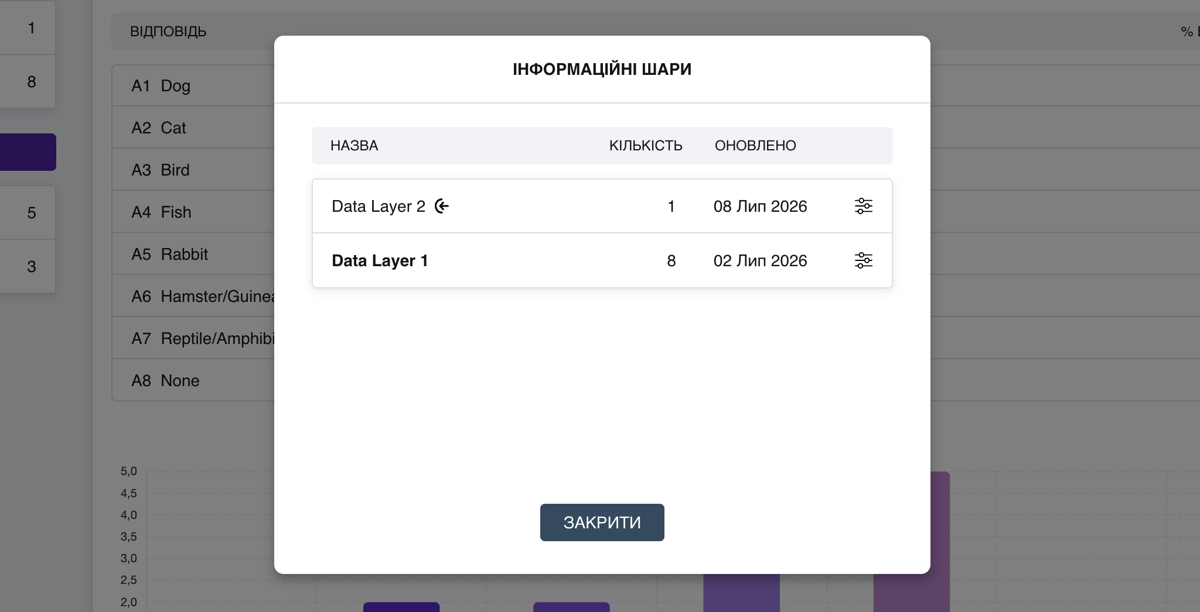
Менеджер шарів
У менеджері відображається список усіх шарів. У кожного шару:
- Назва шару
- Іконка активного шару — показує, до якого шару зараз записуються нові відповіді
- Дата останнього оновлення — дата останньої отриманої відповіді
Натисніть на рядок шару, щоб переключити відображення статистики на нього. Натисніть на іконку налаштувань шару, щоб перейменувати його або видалити.

Фільтрація за аудиторіями всередині шару
Під шарами на лівій панелі відображається список аудиторій. У кожної аудиторії — свій кольоровий чекбокс і кількість відповідей. Вмикайте та вимикайте потрібні — статистика в розділах Зведені дані та Індивідуальний перегляд оновиться автоматично.
Детальніше про роботу з аудиторіями — у статті «Аудиторії».



