
Зведена статистика
Зведена статистика — це агрегований погляд на всі відповіді одразу: розподіл за варіантами, відсотки, діаграми. Тут зручно оцінювати загальну картину та помічати тенденції.
Як відкрити
Перейдіть на вкладку Результати у верхній навігації конструктора. На лівій панелі виберіть Зведені дані.
Питання відображаються послідовно згори донизу, кожне в окремому згортуваному блоці.
Таблиця та діаграми
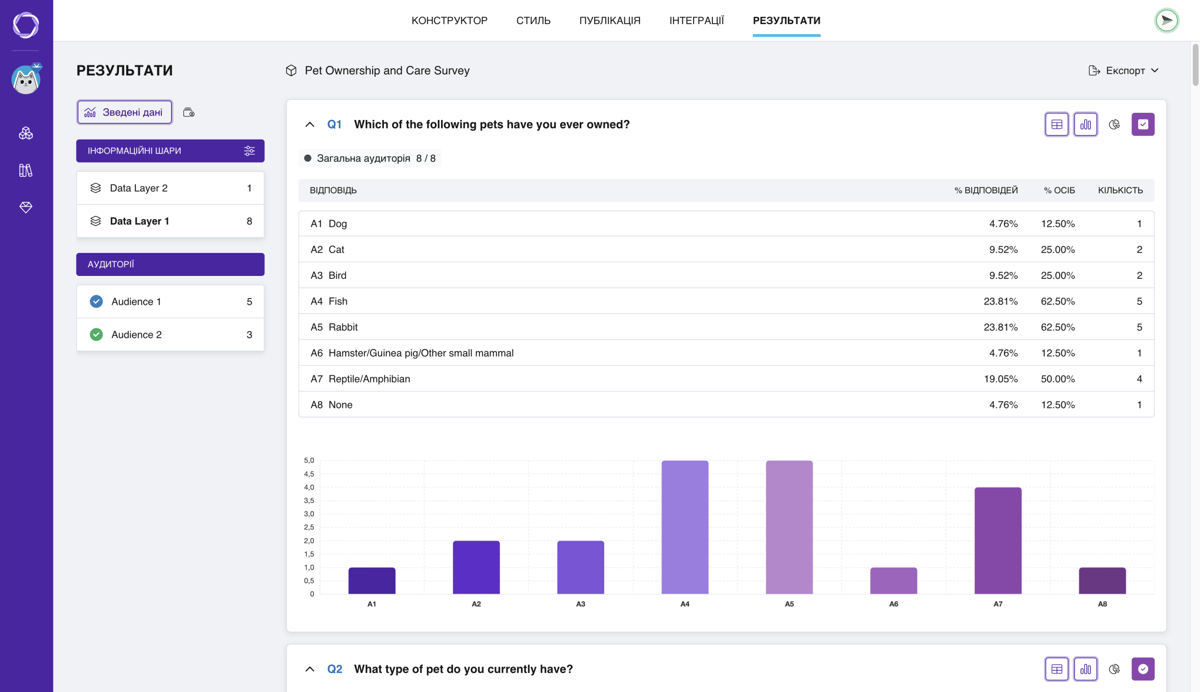
Блок питання у зведеній статистиці
У кожного блоку питання — три режими відображення даних:
- Таблиця — вмикається та вимикається незалежно
- Стовпчаста діаграма та Кругова діаграма — взаємовиключні: виберіть одну з двох або вимкніть обидві
Наприклад, можна дивитися таблицю та стовпчасту діаграму одночасно — або лише кругову без таблиці.
Кольори діаграм підбираються автоматично: для рейтингових питань (Yes/No, NPS®, Rating, Multiple rating) — градієнт від зеленого до червоного, для інших — палітра з півтонів (плавні переходи відтінків одного кольору).
Дані за типами питань
Yes/No
| Стовпець | Що показує |
|---|---|
| Відповідь | Варіант відповіді — Позитивний або Негативний — з іконкою |
| % відповідей | Частка цього варіанта від усіх відповідей |
| Кількість | Кількість відповідей |
Single choice
| Стовпець | Що показує |
|---|---|
| Відповідь | Варіант відповіді (A1, A2…) |
| % відповідей | Частка варіанта від усіх відповідей |
| Кількість | Кількість відповідей |
Multiple choice
Один респондент може вибрати кілька варіантів, тому тут два стовпці з відсотками.
| Стовпець | Що показує |
|---|---|
| Відповідь | Варіант відповіді |
| % відповідей | Частка варіанта від загальної кількості всіх виборів |
| % осіб | Частка респондентів, які вибрали цей варіант |
| Кількість | Скільки разів було вибрано цей варіант |
Single matrix
Кожне твердження утворює групу рядків — по одному на кожен варіант відповіді.
| Стовпець | Що показує |
|---|---|
| Теза | Твердження (T1, T2…) |
| Відповідь | Варіант відповіді за цим твердженням |
| % відповідей | Частка відповіді серед усіх відповідей на це твердження |
| Кількість | Кількість відповідей |
Multiple matrix
Аналогічно Single matrix, але додається колонка для врахування множинного вибору. Якщо до тверджень прикріплені ілюстрації — поруч відображаються мініатюри.
| Стовпець | Що показує |
|---|---|
| Теза | Твердження (T1, T2…) |
| Відповідь | Варіант відповіді |
| % відповідей | Частка відповіді від загальної кількості виборів за цим твердженням |
| % осіб | Частка респондентів, які вибрали цю відповідь за цим твердженням |
| Кількість | Скільки разів було вибрано цей варіант за цим твердженням |
NPS®
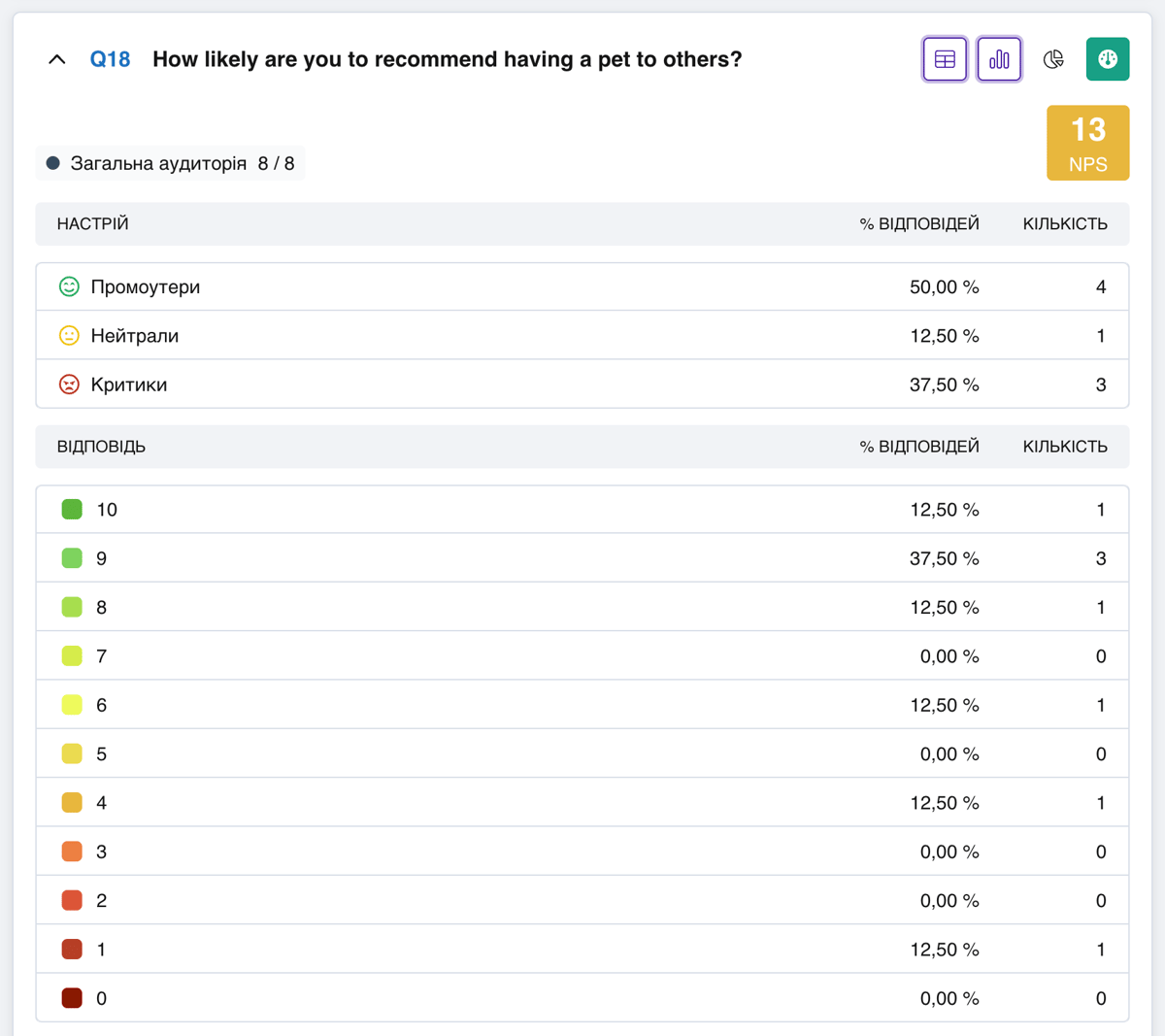
Блок статистики NPS
У правому верхньому куті блоку — показник NPS: різниця між часткою промоутерів і часткою критиків у відсоткових пунктах.
Нижче показника — дві таблиці.
Таблиця груп:
| Стовпець | Що показує |
|---|---|
| Настрій | Група: Промоутери (9–10, зелений), Нейтрали (7–8, жовтий), Критики (0–6, червоний) |
| % відповідей | Частка респондентів у цій групі |
| Кількість | Кількість респондентів у цій групі |
Таблиця значень:
| Стовпець | Що показує |
|---|---|
| Відповідь | Конкретне числове значення шкали (від 10 до 0) з кольоровим індикатором |
| % відповідей | Частка цього значення від усіх відповідей |
| Кількість | Кількість відповідей із цим значенням |
Rating
Рядки йдуть від максимального значення до мінімального. Іконки відповідають типу, вибраному при створенні питання — зірка, серце, кубок тощо.
| Стовпець | Що показує |
|---|---|
| Відповідь | Значення рейтингу, показане іконками |
| % відповідей | Частка цього значення від усіх відповідей |
| Кількість | Кількість відповідей із цією оцінкою |
Multiple rating
Кожна позиція для оцінки утворює групу рядків. Середній бал виводиться в рядку позиції.
| Стовпець | Що показує |
|---|---|
| Теза | Назва позиції (A1, A2…) |
| Відповідь | Значення рейтингу за цією позицією |
| Середнє | Середній бал за позицією |
| % відповідей | Частка значення серед відповідей за цією позицією |
| Кількість | Кількість відповідей із цим значенням |
Emotions
| Стовпець | Що показує |
|---|---|
| Відповідь | Варіант емоції з кольоровою іконкою: Чудово, Нормально, Погано |
| % відповідей | Частка варіанта від усіх відповідей |
| Кількість | Кількість відповідей із цим варіантом |
Ranking
Кожен рядок — один варіант відповіді. Кількість стовпців позицій залежить від числа варіантів у питанні.
| Стовпець | Що показує |
|---|---|
| Відповідь | Текст варіанта (A1, A2…) |
| 1, 2, 3… | По одному стовпцю на кожну позицію — кількість респондентів, які поставили цей варіант на цю позицію |
| Середнє | Середній бал варіанта: що вищий бал, то вища позиція варіанта в загальному рейтингу. |
| Пріоритет | Підсумковий пріоритет варіанта у відсотках — його відносна важливість порівняно з іншими. Що вищий відсоток, то вищий пріоритет; рядки відсортовані за спаданням пріоритету. |
Slider
Однакові значення агрегуються. Якщо значень багато, список розбивається на сторінки.
| Стовпець | Що показує |
|---|---|
| Відповідь | Числове значення, вибране повзунком |
| % відповідей | Частка значення від усіх відповідей |
| Кількість | Кількість відповідей із цим значенням |
Якщо питання налаштоване в режимі Dual Range, у стовпці Відповідь відображається діапазон — наприклад, «120 – 140».
Number
Таблиця ідентична Slider: стовпці Відповідь, % відповідей, Кількість. Якщо значень багато, список розбивається на сторінки.
Text, Phone, Email
Для цих типів діаграми недоступні — лише список відповідей у стовпці Відповідь. Якщо відповідей багато, список розбивається на сторінки.
Location
Однакові адреси агрегуються.
| Стовпець | Що показує |
|---|---|
| Відповідь | Адреса з деталізацією з налаштувань питання: країна, регіон та/або місто |
| % відповідей | Частка цієї адреси від усіх відповідей |
| Кількість | Кількість відповідей із цією адресою |
Date
Однакові дати агрегуються.
| Стовпець | Що показує |
|---|---|
| Відповідь | Вибрана дата |
| % відповідей | Частка цієї дати від усіх відповідей |
| Кількість | Кількість відповідей із цією датою |
File upload

Group
Група питань відображається як згортуваний контейнер із заголовком. Усередині — повна статистика за кожним питанням групи з тими самими режимами візуалізації.
Фільтрація за аудиторіями
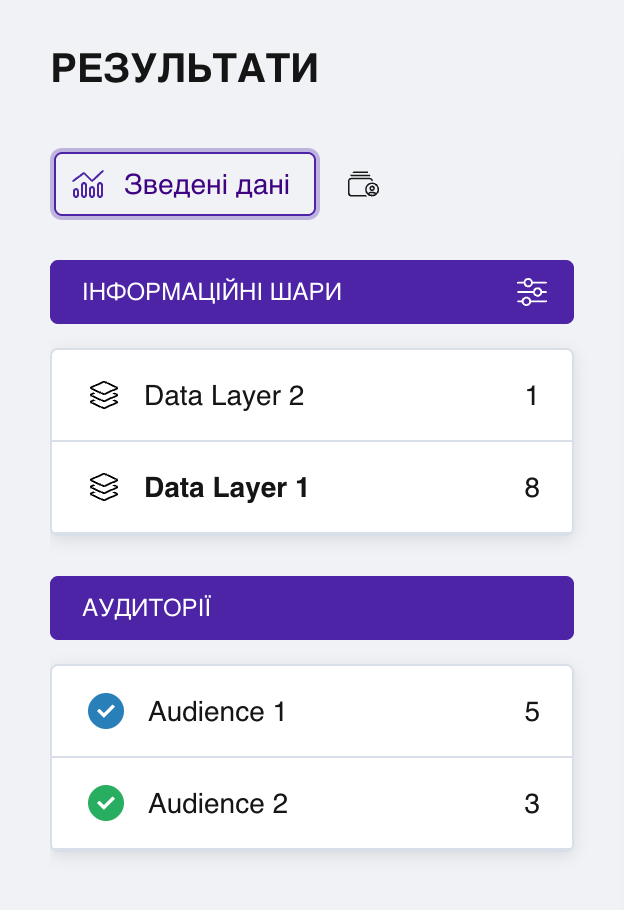
Ліва панель розділу «Результати» зі списком аудиторій
Якщо в опитування кілька аудиторій, на лівій панелі з'являється їх список із чекбоксами. Вмикайте та вимикайте потрібні — статистика перерахується автоматично.
У кожному блоці питання відображається підпис, що показує контекст поточних даних:
- Увімкнені всі аудиторії — «Загальна аудиторія»
- Увімкнена лише одна — відображається її назва
- Увімкнено кілька, але не всі — «Об'єднана аудиторія»
Дані кількох відмічених аудиторій підсумовуються.
Експорт
Над блоками статистики праворуч розташована кнопка експорту (іконка документа). Натисніть її та виберіть формат у випадному меню:
- JSON — структуровані дані для передавання в інші сервіси або програмної обробки.
- CSV — універсальна таблиця, відкривається в будь-якому табличному редакторі (Excel, Google Таблиці, Numbers).
- XLSX — готовий файл Excel із форматуванням.
В експорт потрапляють ті зведені дані, що відображаються зараз, з урахуванням вибраних аудиторій (див. розділ вище). Так можна вивантажити, наприклад, статистику лише за однією аудиторією.



