
Иллюстрации в вопросах
Иллюстрации помогают сделать опрос нагляднее — добавить визуальный контекст к вопросу или сделать варианты ответов более понятными. В Pollsar иллюстрации можно загружать как в сам вопрос, так и в варианты ответов.
Иллюстрации в вопросе
К каждому вопросу можно добавить до трёх иллюстраций. Они отображаются в ряд под заголовком вопроса. Для загрузки нажмите кнопку с иконкой изображения в панели кнопок справа от вопроса.
К каждой иллюстрации можно добавить подпись — для этого нажмите иконку пера на загруженном изображении.
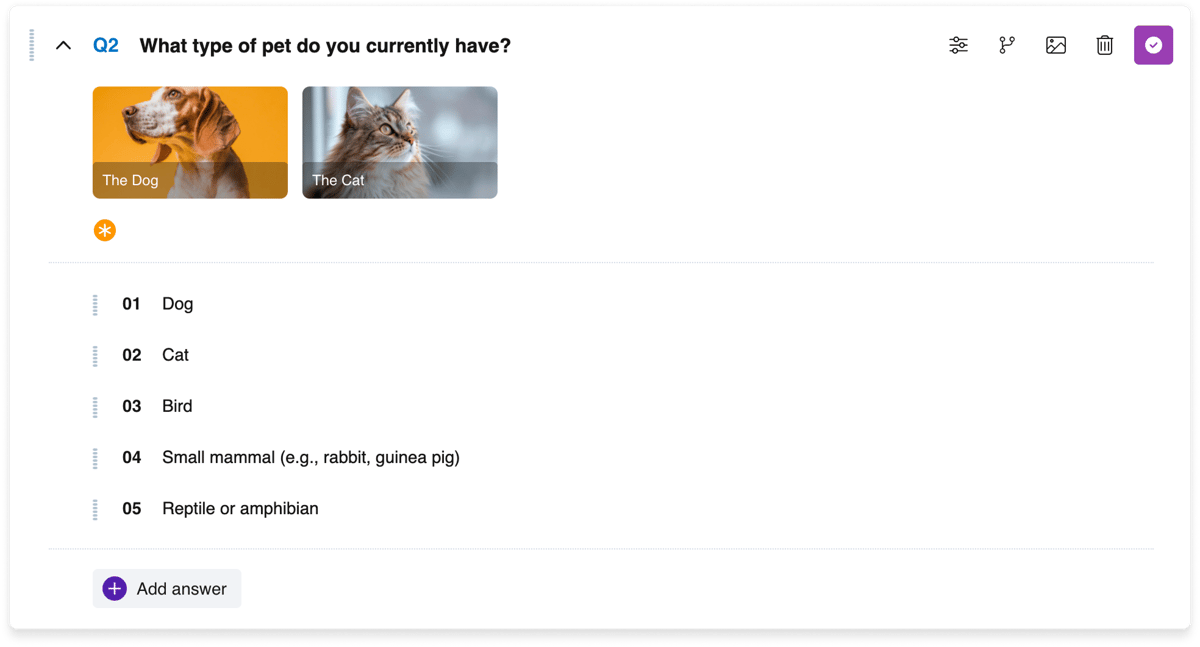
Вопрос с иллюстрациями в конструкторе
Режим отображения иллюстраций
В настройках каждого вопроса доступен параметр Режим отображения иллюстраций, который определяет, как отображаются изображения, загруженные в вопрос. Четыре варианта:
- Cover, 16:9 — изображение заполняет область в пропорции 16:9, обрезая края при необходимости. Режим по умолчанию.
- Contain, 16:9 — изображение вписывается в область 16:9 целиком, без обрезки.
- Wide, 100% — изображение растягивается на всю ширину.
- Wide, 50% — изображение занимает половину ширины.
Этот параметр влияет только на иллюстрации в самом вопросе, а не на иллюстрации в вариантах ответов.
Иллюстрации в вариантах ответов
Для типов вопросов с вариантами ответов (Single choice, Multiple choice, Single matrix, Multiple matrix и других) можно загрузить по одной иллюстрации на каждый вариант.
Вариант ответа может содержать только текст, только иллюстрацию или и то, и другое. Это позволяет создавать визуальные варианты — например, предложить респонденту выбрать из нескольких изображений.
Подпись к иллюстрации в варианте ответа недоступна.
Для иллюстраций в вариантах ответов доступен собственный режим отображения, который настраивается в параметрах вопроса отдельно от режима иллюстраций самого вопроса.
Встроенный редактор
При загрузке изображения или при клике на уже загруженное открывается встроенный редактор. Доступные инструменты:
- Кадрирование.
- Масштабирование (увеличение и уменьшение).
- Вращение.
- Отражение.
- Добавление подписи (для иллюстраций в вопросах).
После редактирования нажмите Сохранить для применения изменений или Закрыть для отмены.
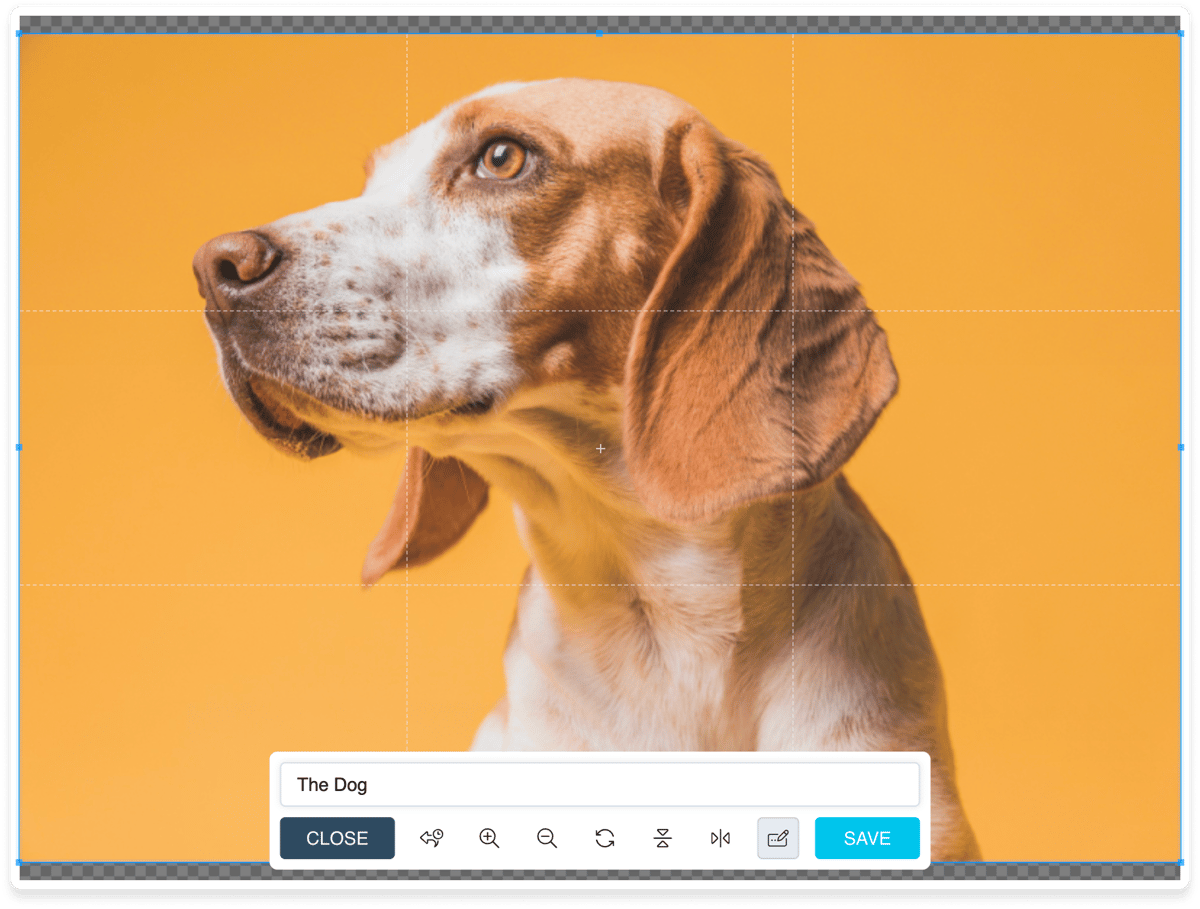
Встроенный редактор иллюстраций



