
Індивідуальний розбір
Індивідуальний розбір дозволяє розглядати відповіді кожного респондента окремо — на відміну від зведеної статистики, яка показує агреговану картину.
Як відкрити
Відкрийте проєкт і перейдіть на вкладку Результати у верхній навігації. У лівій панелі виберіть Індивідуальний розбір.
Таблиця відповідей
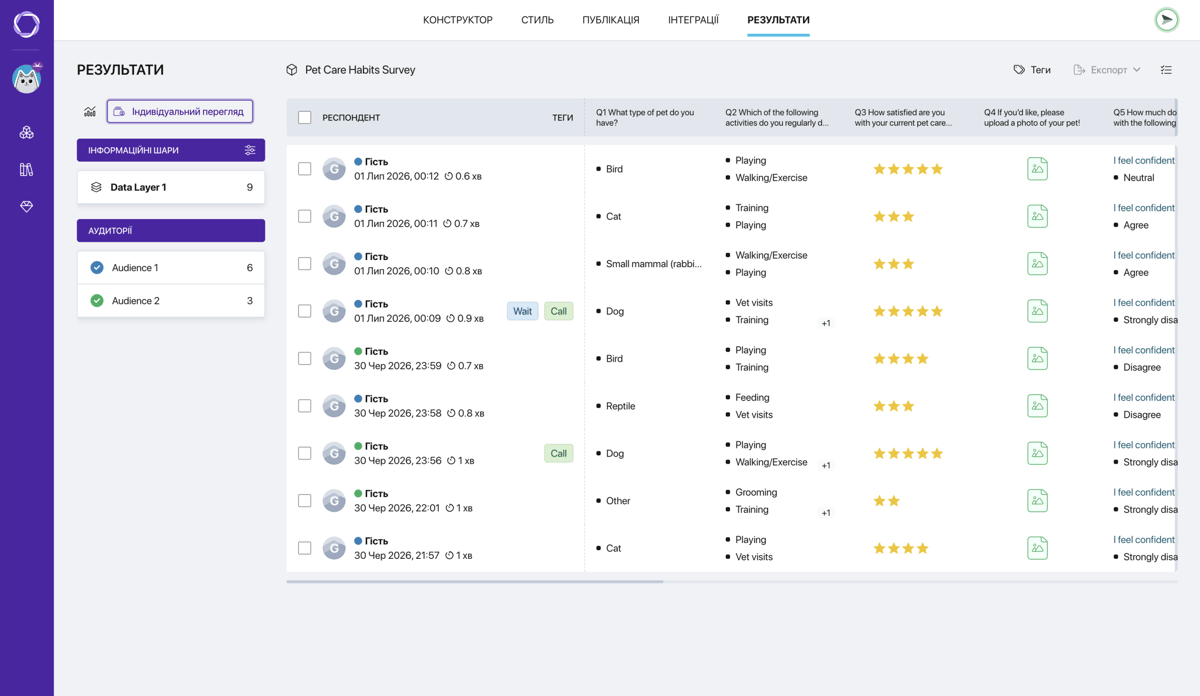
Таблиця відповідей
Кожен рядок таблиці — одна завершена відповідь. У таблиці відображаються:
- Чекбокс — для вибору відповідей. Чекбокс у заголовку виділяє всі одразу
- Респондент — аватар, ім'я (Guest для анонімних), кольорова точка аудиторії, дата й час проходження, тривалість
- Теги — теги, присвоєні цій відповіді
- Url_utm_tag — значення UTM-мітки, якщо респондент прийшов за посиланням з UTM-параметром
- Q1–Qn — стовпці з відповідями на кожне запитання
- Стовпці з підсумковими значеннями користувацьких змінних (якщо вони є в опитуванні)
Щоб видалити одну або кілька відповідей, виділіть потрібні рядки чекбоксами — кнопка видалення вгорі таблиці стане активною. Це зручно для видалення тестових проходжень, а також для відсіювання небажаних або неякісних відповідей.
Налаштування видимих стовпців
Натисніть на іконку налаштування стовпців у правому верхньому куті таблиці. Відкриється панель із чекбоксами — виберіть, які стовпці показувати: запитання (Q1–Qn), теги, UTM, користувацькі змінні. За замовчуванням увімкнені всі.
Картка респондента
Натисніть на будь-який рядок таблиці, щоб відкрити повну картку відповіді цього респондента.
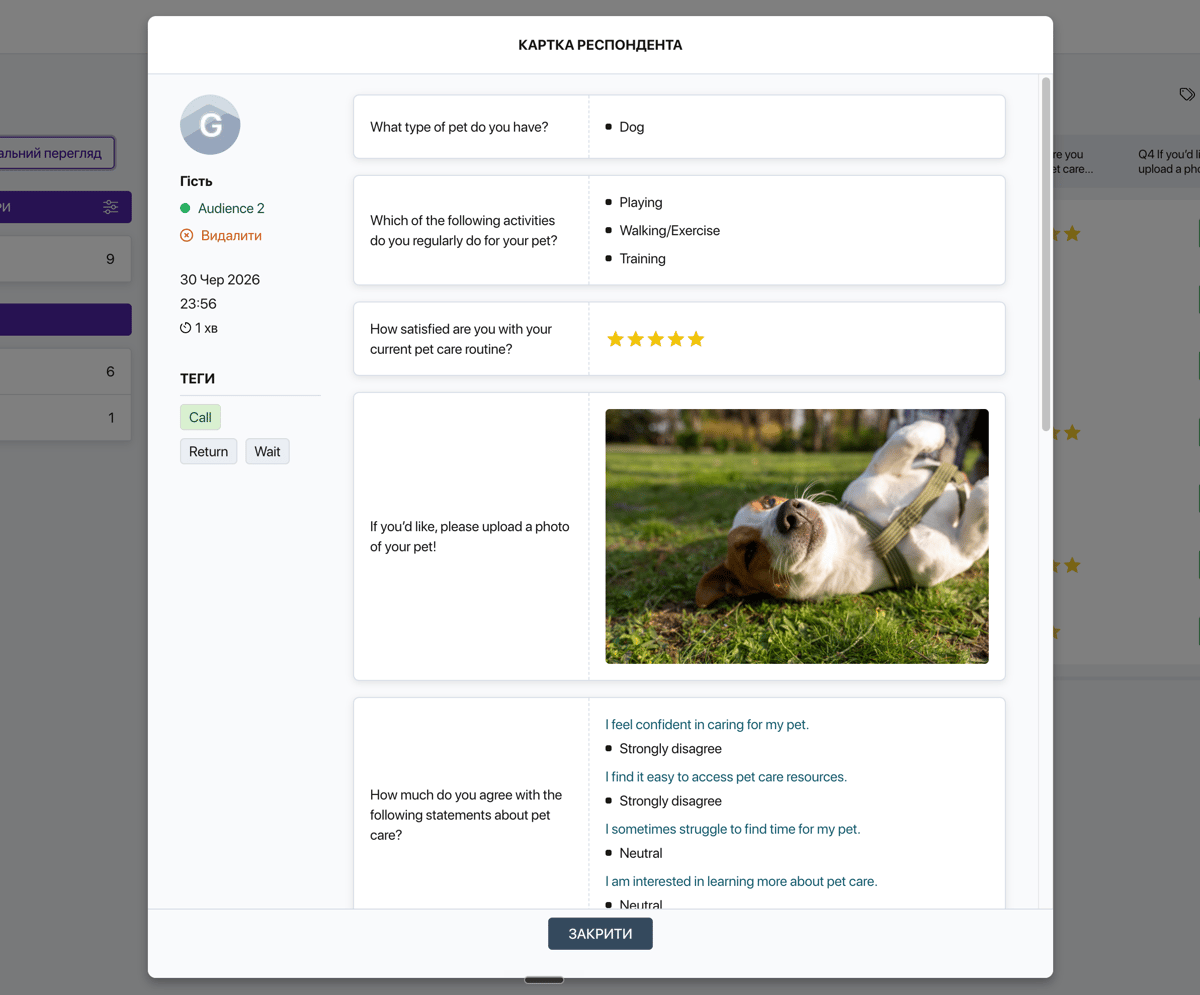
Картка респондента
Ліва частина картки:
- Аватар та ім'я респондента
- Кольорова точка й назва аудиторії
- Дата, час і тривалість проходження
- Кнопка Видалити для видалення відповіді
- Блок тегів — тут можна призначати та знімати теги для цієї відповіді
Права частина картки — відповіді респондента. Список усіх запитань з відповідями цього респондента; кожна відповідь показана у форматі, що відповідає її типу запитання, а пропущене запитання відображається прочерком.
Якщо респондент прийшов за посиланням з UTM-міткою, у картці відображається назва джерела та його значення.
Унизу картки — блок Змінні з підсумковими значеннями всіх користувацьких змінних цього респондента.
Теги
Теги допомагають вручну розмічати відповіді: позначати якісні, виділяти особливі випадки та фільтрувати потрібні відповіді під час аналізу.

Керування тегами проєкту
Натисніть кнопку Теги вгорі сторінки, щоб відкрити менеджер тегів.
Є два рівні тегів:
- Теги за замовчуванням — застосовуються до всіх проєктів автора. Керуються в розділі «Налаштування за замовчуванням»
- Теги проєкту — доступні лише в межах цього конкретного проєкту. Створюються прямо тут
Щоб створити новий тег проєкту, введіть назву в поле та натисніть Enter. Тег з'явиться у списку й стане доступним для призначення в картках респондентів.
Експорт відповідей
Щоб експортувати відповіді, виділіть потрібні рядки чекбоксами — кнопка Експорт стане активною. Виберіть формат: CSV, XLSX, JSON або PDF.
Якщо жоден рядок не виділено, кнопка експорту неактивна.



