
Перші кроки після реєстрації
Після реєстрації ви потрапляєте до особистого кабінету Pollsar. Ця стаття допоможе зорієнтуватися в інтерфейсі та створити ваше перше опитування.
Інтерфейс особистого кабінету
Основний елемент навігації — бічна панель (сайдбар) зліва. Вона може бути згорнута (лише іконки) або розгорнута (іконки з підписами). Ось що в ній знаходиться:
- Логотип Pollsar — клік по ньому веде на головну сторінку сайту.
- Аватар і нікнейм — клік відкриває меню профілю з доступом до налаштувань облікового запису, команди та робочих просторів.
- Проєкти — сторінка з усіма вашими опитуваннями. Це ваша основна робоча область.
- Допомога — база знань, яку ви зараз читаєте.
- Плани — порівняння планів та оформлення підписки.
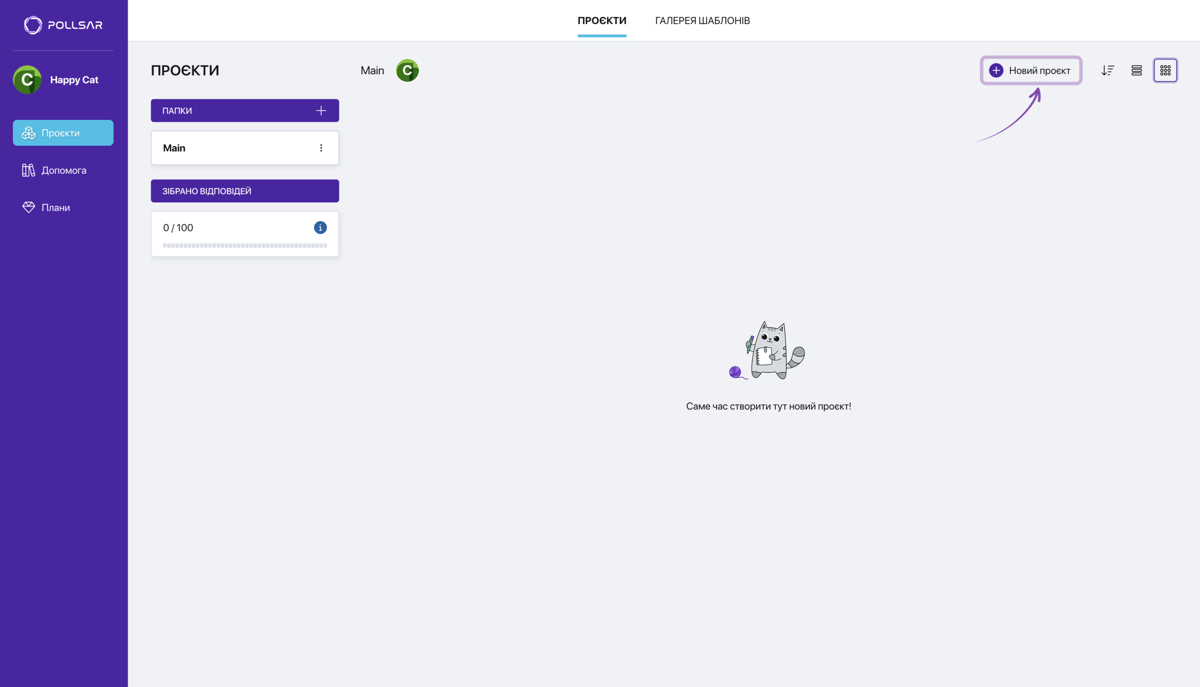
Особистий кабінет Pollsar
Меню профілю
Натисніть на аватар або нікнейм у бічній панелі — відкриється меню профілю. Тут зібрані:
- Налаштування профілю — особисті дані, безпека, мова інтерфейсу, сповіщення.
- Фінанси — керування планом і платежами.
- Команда — запрошення учасників та налаштування дозволів.
- Налаштування за замовчуванням — логотип для опитувань, посилання на соцмережі, теги для анкет.
- Робочі простори — перемикання між авторським простором та командами, до яких вас запросили.
- Вихід — вихід із системи.
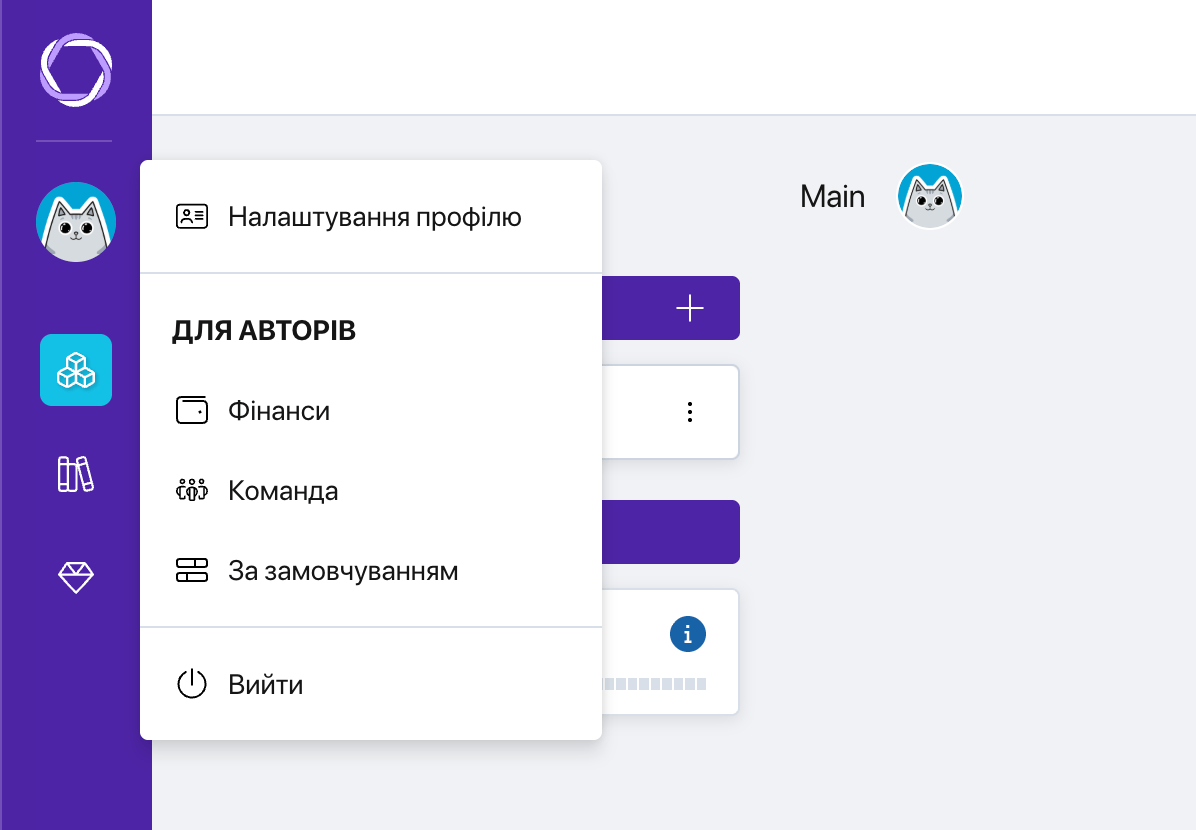
Меню профілю
Робочі простори
У Pollsar один обліковий запис може працювати в кількох ізольованих просторах:
Авторський простір (Author Space) — ваш основний воркспейс. Тут ви створюєте опитування, аналізуєте результати, підключаєте інтеграції. Цей простір створюється автоматично при першому вході.
Командні простори — якщо інший користувач запросить вас до своєї команди, його простір з'явиться у вашому списку. Ви можете бути учасником кількох команд одночасно та перемикатися між ними через меню профілю.
Як створити перше опитування
Pollsar пропонує три способи створити опитування.
З нуля. На сторінці «Проєкти» натисніть кнопку + Нове опитування. Введіть назву, за бажанням додайте нотатку (видна лише вам) та оберіть декоративну ілюстрацію для обкладинки. Натисніть Створити — порожній проєкт з'явиться у списку. Клікніть по ньому, щоб перейти до конструктора та почати додавати запитання.
За допомогою AI. У тому ж вікні створення перейдіть на вкладку AI та опишіть вільним текстом, яке опитування вам потрібне: тему, мету, бажаний тон, типи запитань. Натисніть Створити — AI згенерує готове опитування із запитаннями та варіантами відповідей. Після генерації опитування можна відредагувати в конструкторі.
З шаблону. У верхній навігації сторінки проєктів перейдіть на вкладку «Галерея шаблонів». Оберіть відповідний шаблон з каталогу, перегляньте його та натисніть Використати шаблон. Копія з'явиться у ваших проєктах, і ви зможете адаптувати її під свої завдання.
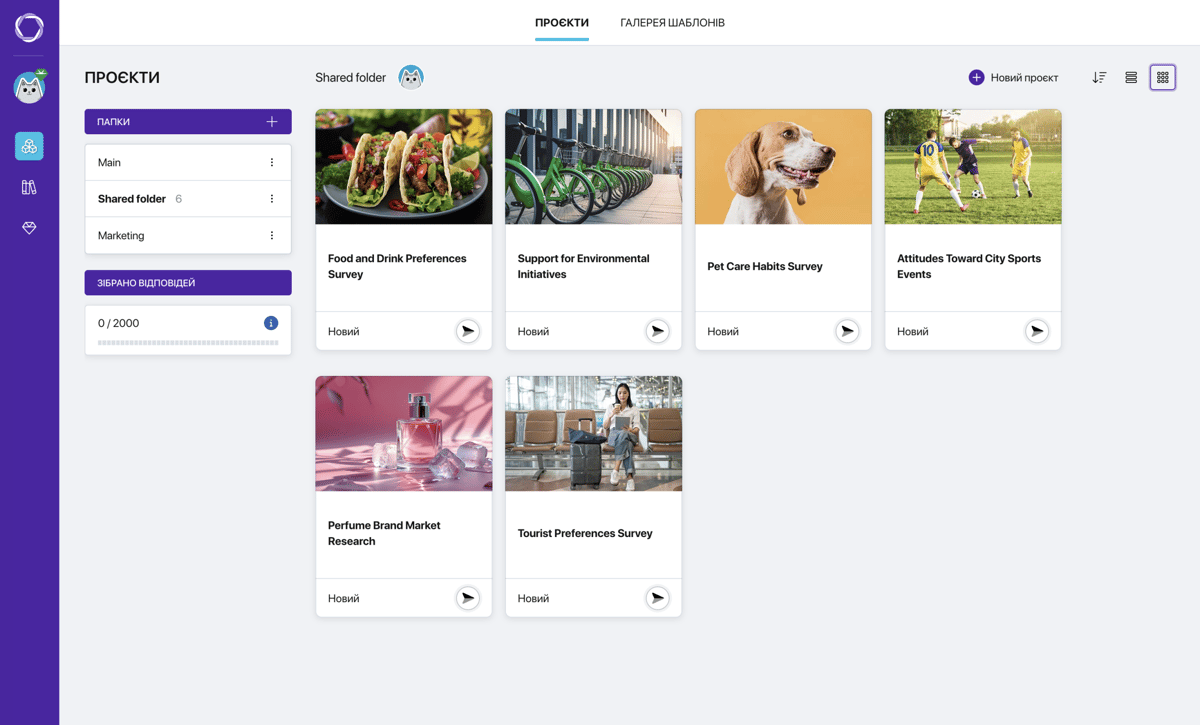
Сторінка проєктів
Що далі
Після створення опитування ви опинитесь у конструкторі — основному робочому екрані Pollsar. Він складається з п'яти етапів:
- Конструктор — додавання та налаштування запитань, логіка розгалуження.
- Стиль — вибір візуальної теми та тестовий прогін опитування.
- Публікація — налаштування аудиторій, отримання посилання, вбудовування на сайт.
- Результати — статистика, перегляд анкет, експорт даних.
- Інтеграції — підключення вебхуків, сповіщень та зовнішніх сервісів.
Детальніше про кожен етап — у розділі «Конструктор опитування» бази знань.



