
Реєстрація та вхід
Pollsar використовує єдину точку входу: і реєстрація, і авторизація починаються з однієї кнопки. Система сама визначає, чи є у вас обліковий запис, і спрямовує за потрібним сценарієм.
Як зареєструватися
Натисніть кнопку ВХІД у правому верхньому куті сайту pollsar.com та введіть вашу електронну адресу. Якщо ця адреса ще не зареєстрована, Pollsar запропонує створити обліковий запис.
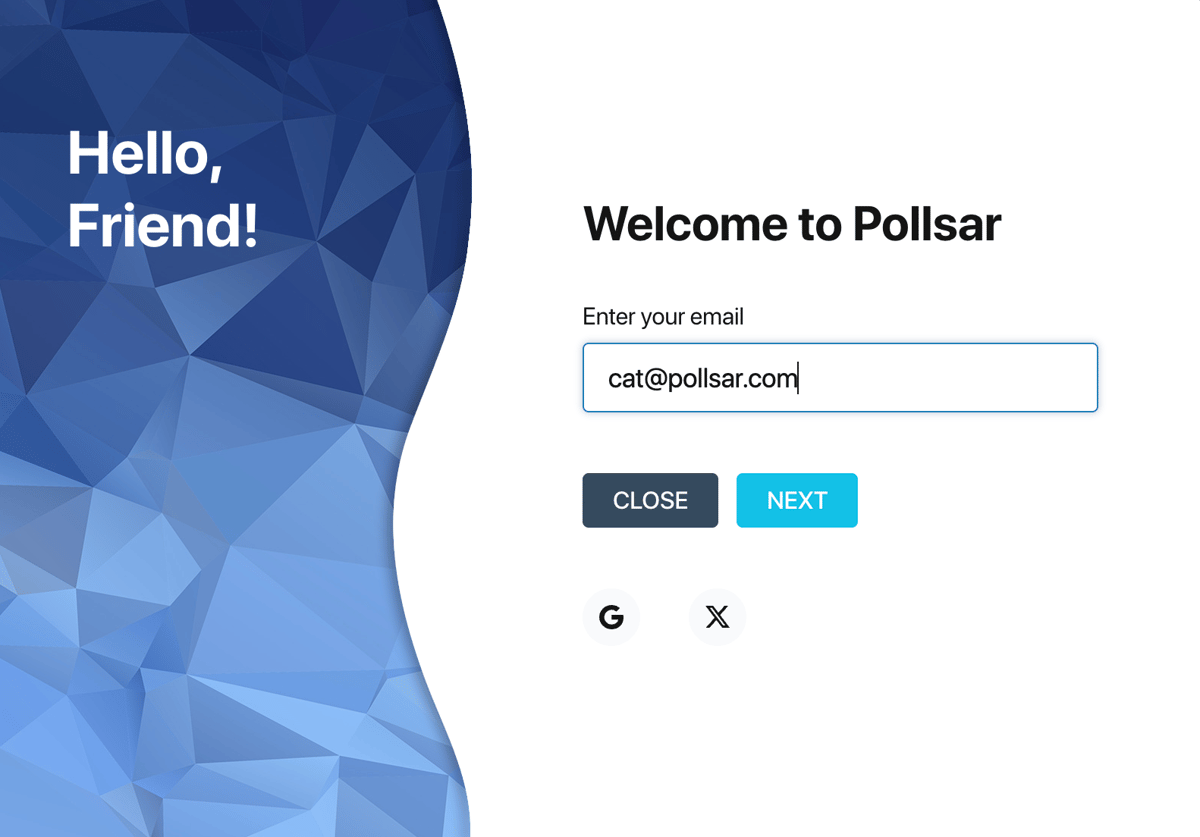
Екран входу в Pollsar
Крок 1. Заповніть дані облікового запису. Придумайте нікнейм та задайте пароль — він має містити не менше 8 символів, включаючи літери та цифри. Прийміть умови та політики Pollsar — посилання на юридичні документи знаходиться поруч з чекбоксом. Натисніть ЗАРЕЄСТРУВАТИСЯ.
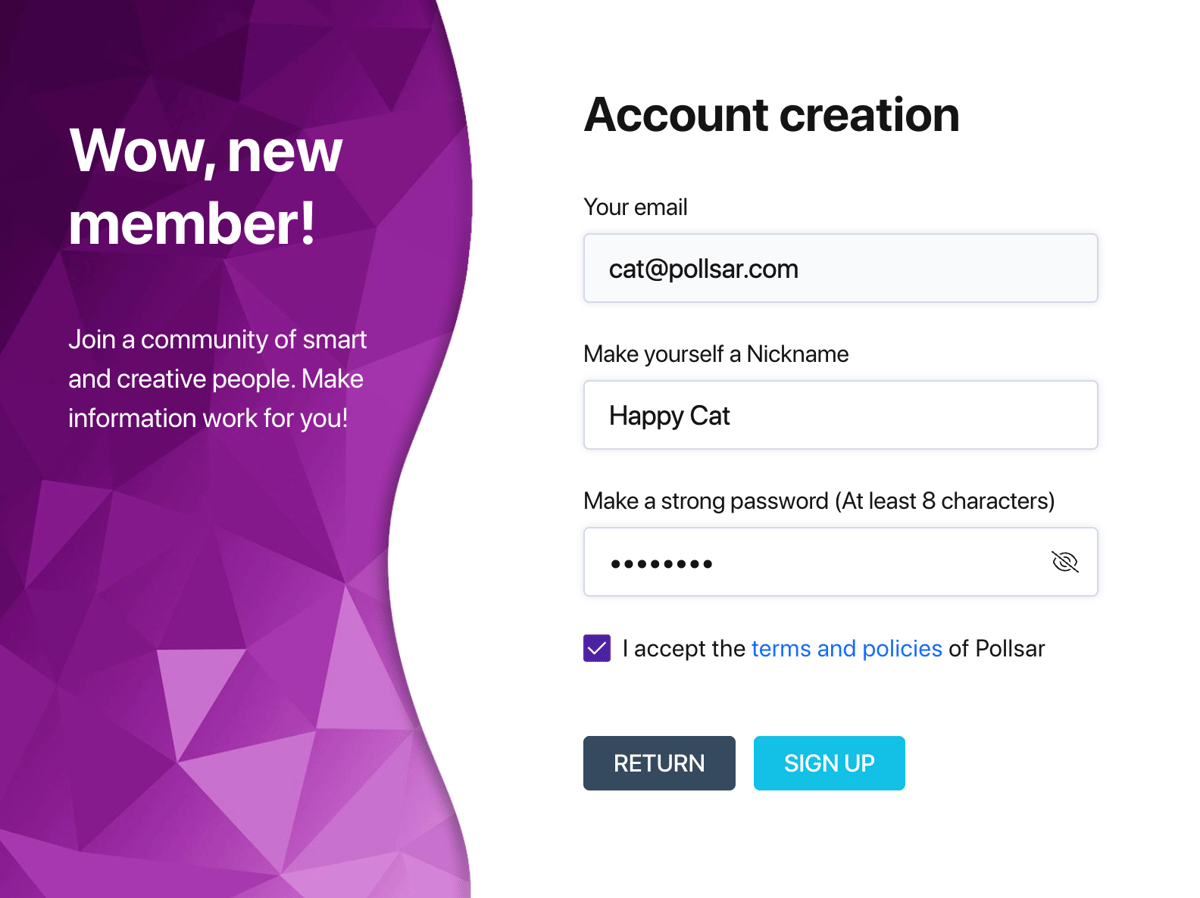
Створення облікового запису
Крок 2. Підтвердіть email. На вказану адресу надійде лист з кодом верифікації. Введіть код у поле та натисніть ПІДТВЕРДИТИ. Якщо лист не прийшов одразу — зачекайте, поки в полі введення замість таймера з'явиться кнопка повторного надсилання коду.
Крок 3. Готово! Після підтвердження ви побачите вітальний екран. Натисніть ПОЇХАЛИ!, щоб перейти до вибору робочого простору.
Крок 4. Створіть робочий простір. На екрані вибору просторів натисніть Author Space — це ваш основний воркспейс, де ви створюватимете опитування. Простір створюється миттєво, і ви одразу потрапляєте до особистого кабінету.
Швидка реєстрація через соцмережі
Замість введення email ви можете зареєструватися в один клік через Google або X (Twitter). Кнопки соціальних мереж розташовані внизу першого екрану входу. При цьому способі email та базові дані підтягуються автоматично з вашого облікового запису соцмережі.
Як увійти в обліковий запис
Натисніть ВХІД та введіть email, з яким реєструвалися. Якщо обліковий запис знайдено, Pollsar попросить ввести пароль.
Введіть пароль та натисніть УВІЙТИ. За замовчуванням увімкнено чекбокс Зберегти сесію — ваша сесія збережеться, і при наступному візиті повторний вхід не знадобиться. Якщо ви на чужому пристрої, зніміть цю позначку.
Після входу відкриється екран вибору робочого простору. Натисніть на Author Space, щоб перейти до особистого кабінету. Якщо ви є учасником команд інших користувачів, вони також будуть видимі на цьому екрані.
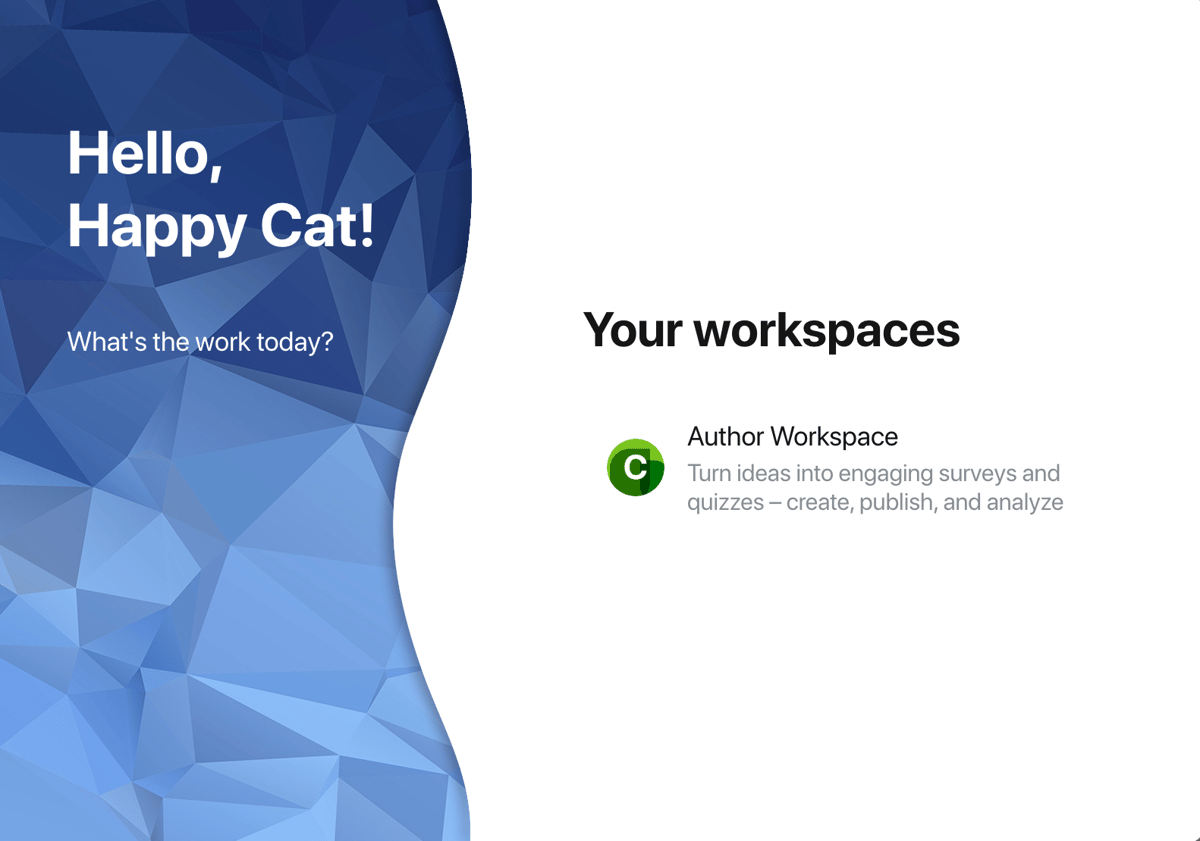
Вибір робочого простору
Вхід через соцмережі
Якщо ви реєструвалися через Google або X — використовуйте ту саму соцмережу для входу. Натисніть відповідну кнопку внизу екрану входу, й авторизація відбудеться автоматично.
Відновлення пароля
Якщо ви забули пароль, натисніть посилання Забули пароль? на екрані введення пароля. Pollsar надішле інструкції для скидання на вашу електронну адресу.
Що робити, якщо код верифікації не приходить
Якщо під час реєстрації ви не отримали лист з кодом підтвердження, перевірте кілька речей:
- Переконайтеся, що email введено правильно — помилка в адресі надішле лист не туди.
- Загляньте в папку «Спам» або «Промоакції» — листи від нових відправників іноді потрапляють туди. Якщо знайшли лист там, перемістіть його до «Вхідних» — це допоможе отримувати наші листи без затримок у майбутньому.
- Зачекайте кілька хвилин — доставка може затриматися залежно від вашого поштового провайдера.
- Скористайтеся кнопкою повторного надсилання коду, коли вона з'явиться в полі введення.
Якщо нічого не допомагає — напишіть у підтримку на [email protected].



