
Як респондент проходить опитування
Розуміння досвіду респондента допомагає створювати опитування, які зручно проходити. У цій статті — все, що бачить і робить респондент від першого екрана до фінальної сторінки.
Доступ до опитування
Респондент потрапляє до опитування за прямим посиланням, QR-кодом або через вбудований віджет на сайті. Якщо опитування захищене PIN-кодом, на стартовій сторінці замість кнопки «Почати» відображається поле для введення коду.
Якщо опитування ще не відкрито або вже закрито, респондент бачить відповідну сторінку з інформацією про недоступність опитування.
Стартова сторінка
Перше, що бачить респондент — стартова сторінка з логотипом, ілюстрацією-обкладинкою, заголовком і текстом привітання. Внизу — кнопка «Почати» і позначка про прийняття умов використання.
Стартову сторінку можна вимкнути в налаштуваннях опитування — тоді респондент одразу потрапляє на перше запитання.
Проходження запитань
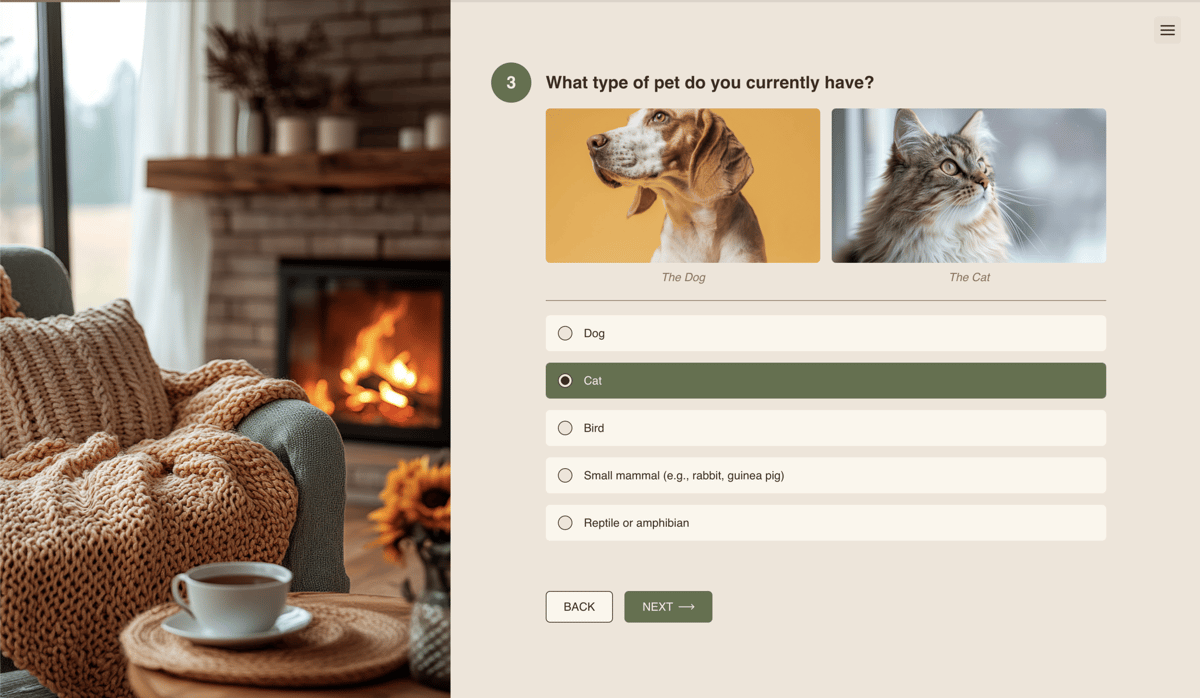
Запитання в інтерфейсі респондента
Запитання відображаються по одному на сторінці. На кожній сторінці — номер запитання, заголовок, опис (якщо задано) та елемент відповіді. Номер запитання можна вимкнути в налаштуваннях опитування.
Вгорі сторінки — тонкий прогрес-бар, який заповнюється по мірі проходження. Він з'являється починаючи з другого запитання і може бути вимкнений у налаштуваннях опитування.
Для переходу до наступного запитання респондент натискає кнопку «Далі». Якщо в налаштуваннях увімкнено автоперехід — для запитань з одним вибором (Yes/No, Single choice, Rating, NPS®, Emotions) перехід відбувається автоматично одразу після вибору відповіді.
Якщо увімкнено кнопку «Назад» — респондент може повернутися до попереднього запитання і змінити відповідь.
Групи запитань
Якщо запитання об'єднані в групу з увімкненим режимом «Одна сторінка», всі вони відображаються разом на одному екрані. Заголовок групи показується вгорі великим шрифтом, запитання йдуть вертикально одне за одним. Респондент відповідає на всі і натискає «Далі» один раз.
Меню опитування
У правому верхньому куті — іконка меню. Через неї респондент може:
- Вийти з опитування — достроково завершити проходження
- Поскаржитися — повідомити про проблемний вміст опитування
- Конфіденційність — ознайомитися з умовами для респондентів
Фінальна сторінка
Після відповіді на останнє запитання респондент потрапляє на фінальну сторінку з логотипом, ілюстрацією, текстом подяки і — якщо налаштовано — посиланнями на соцмережі автора або переходом до наступного опитування.
Якщо в опитуванні налаштована розгалужена логіка з альтернативними фінішними сторінками, респондент потрапляє на ту з них, яка відповідає його відповідям.
Автоматична локалізація
Всі службові елементи інтерфейсу — кнопки навігації, підказки, системні повідомлення — автоматично відображаються мовою контенту опитування. Це зручно: автору не потрібно турбуватися про переклад службових елементів — все відбувається само. Детальніше — у статті «Автоматична локалізація».



