
Cómo completa una encuesta el participante
Entender la experiencia del participante ayuda a crear encuestas que sean fáciles y agradables de completar. Este artículo cubre todo lo que ve y hace un participante desde la primera pantalla hasta la página final.
Acceso a la encuesta
Un participante accede a la encuesta mediante un enlace directo, un código QR o un widget integrado en un sitio web. Si la encuesta está protegida por un código PIN, la página de bienvenida muestra un campo de entrada del código en lugar del botón de inicio.
Si la encuesta aún no se ha abierto o ya se ha cerrado, el participante ve una página informándole de que la encuesta no está disponible.
Página de bienvenida
Lo primero que ve el participante es la página de bienvenida con un logotipo, ilustración de portada, encabezado y texto introductorio. En la parte inferior — un botón Comenzar y una nota sobre la aceptación de los términos de uso.
La página de bienvenida puede desactivarse en la configuración de la encuesta — en ese caso, el participante va directamente a la primera pregunta.
Responder preguntas
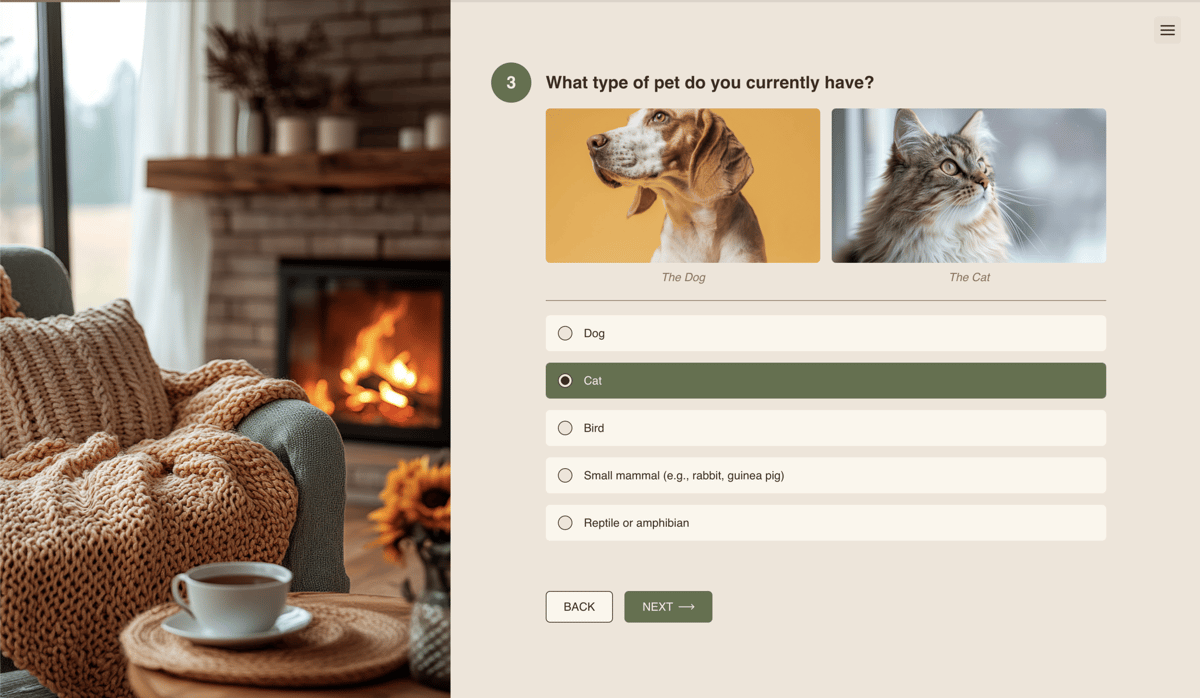
Una pregunta en la vista del encuestado
Las preguntas se muestran de una en una por página. Cada página muestra el número de pregunta, el encabezado, la descripción (si se ha establecido) y el elemento de respuesta. El número de pregunta puede desactivarse en la configuración de la encuesta.
Una barra de progreso delgada en la parte superior de la página se llena a medida que el participante avanza. Aparece a partir de la segunda pregunta y puede desactivarse en la configuración de la encuesta.
Para pasar a la siguiente pregunta, el participante hace clic en Siguiente. Si el avance automático está activado en la configuración, las preguntas con una sola opción (Yes/No, Single choice, Rating, NPS®, Emotions) avanzan automáticamente en cuanto se selecciona una respuesta.
Si el botón Atrás está activado, el participante puede volver a una pregunta anterior y cambiar su respuesta.
Grupos de preguntas
Si las preguntas están agrupadas con el modo Una página activado, todas aparecen juntas en una sola pantalla. El encabezado del grupo se muestra en la parte superior en texto grande y las preguntas se suceden verticalmente. El participante responde a todas y hace clic en Siguiente una sola vez.
Menú de la encuesta
Hay un icono de menú en la esquina superior derecha. A través de él, el participante puede:
- Salir de la encuesta — dejar de completar la encuesta antes de tiempo
- Informar — señalar contenido problemático en la encuesta
- Privacidad — leer los términos y condiciones para participantes
Página final
Tras responder a la última pregunta, el participante llega a la página final con un logotipo, ilustración, mensaje de agradecimiento y — si está configurado — enlaces a las redes sociales del autor o un enlace a la siguiente encuesta.
Si la encuesta tiene lógica de ramificación con páginas finales alternativas, el participante es dirigido a la que corresponde a sus respuestas.
Localización automática
Todos los elementos de servicio de la interfaz — botones de navegación, sugerencias, mensajes del sistema — se muestran automáticamente en el idioma del contenido de la encuesta. Esto es muy cómodo: el autor no necesita preocuparse por traducir los elementos de servicio — todo ocurre de forma automática. Para más detalles, consulta el artículo Localización automática.



