
Первые шаги после регистрации
После регистрации вы попадаете в личный кабинет Pollsar. Эта статья поможет сориентироваться в интерфейсе и создать свой первый опрос.
Интерфейс личного кабинета
Основной элемент навигации — боковая панель (сайдбар) слева. Она может быть свёрнута (только иконки) или развёрнута (иконки с подписями). Вот что в ней находится:
- Логотип Pollsar — клик по нему ведёт на главную страницу сайта.
- Аватар и никнейм — клик открывает меню профиля с доступом к настройкам аккаунта, команды и рабочих пространств.
- Проекты — страница со всеми вашими опросами. Это ваша основная рабочая область.
- Помощь — база знаний, которую вы сейчас читаете.
- Планы — сравнение планов и оформление подписки.
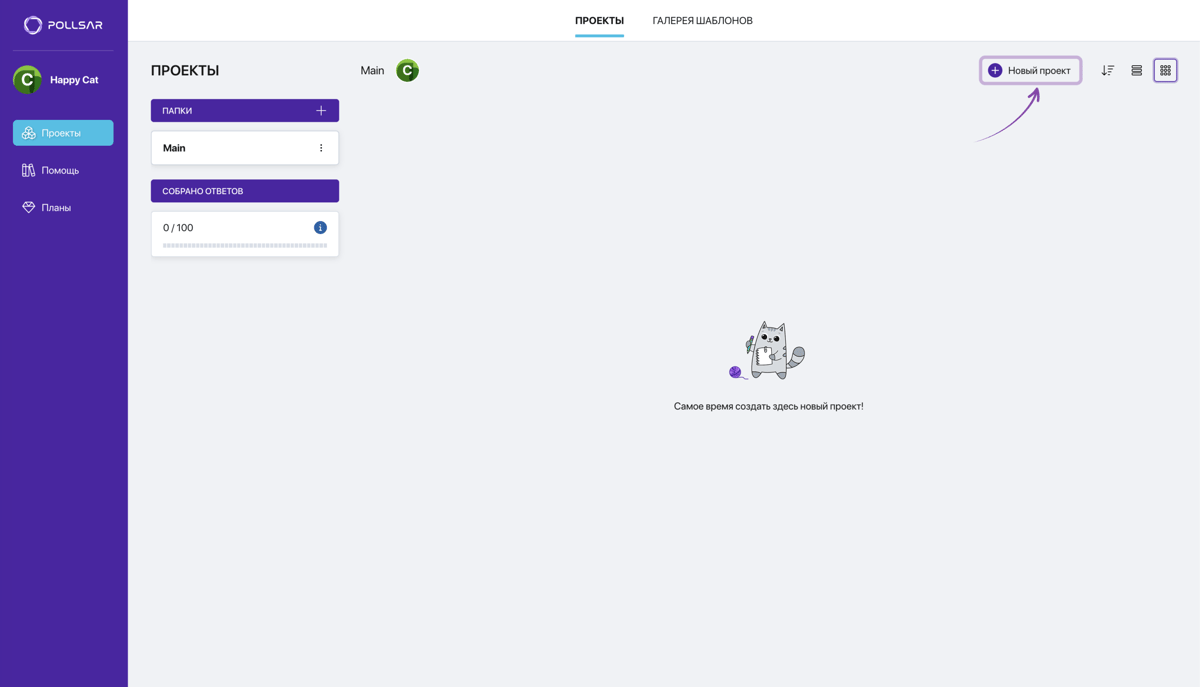
Личный кабинет Pollsar
Меню профиля
Нажмите на аватар или никнейм в боковой панели — откроется меню профиля. Здесь собраны:
- Настройки профиля — личные данные, безопасность, язык интерфейса, уведомления.
- Финансы — управление планом и платежами.
- Команда — приглашение участников и настройка разрешений.
- Настройки по умолчанию — логотип для опросов, ссылки на соцсети, теги для анкет.
- Рабочие пространства — переключение между авторским пространством и командами, в которые вас пригласили.
- Выход — выход из системы.
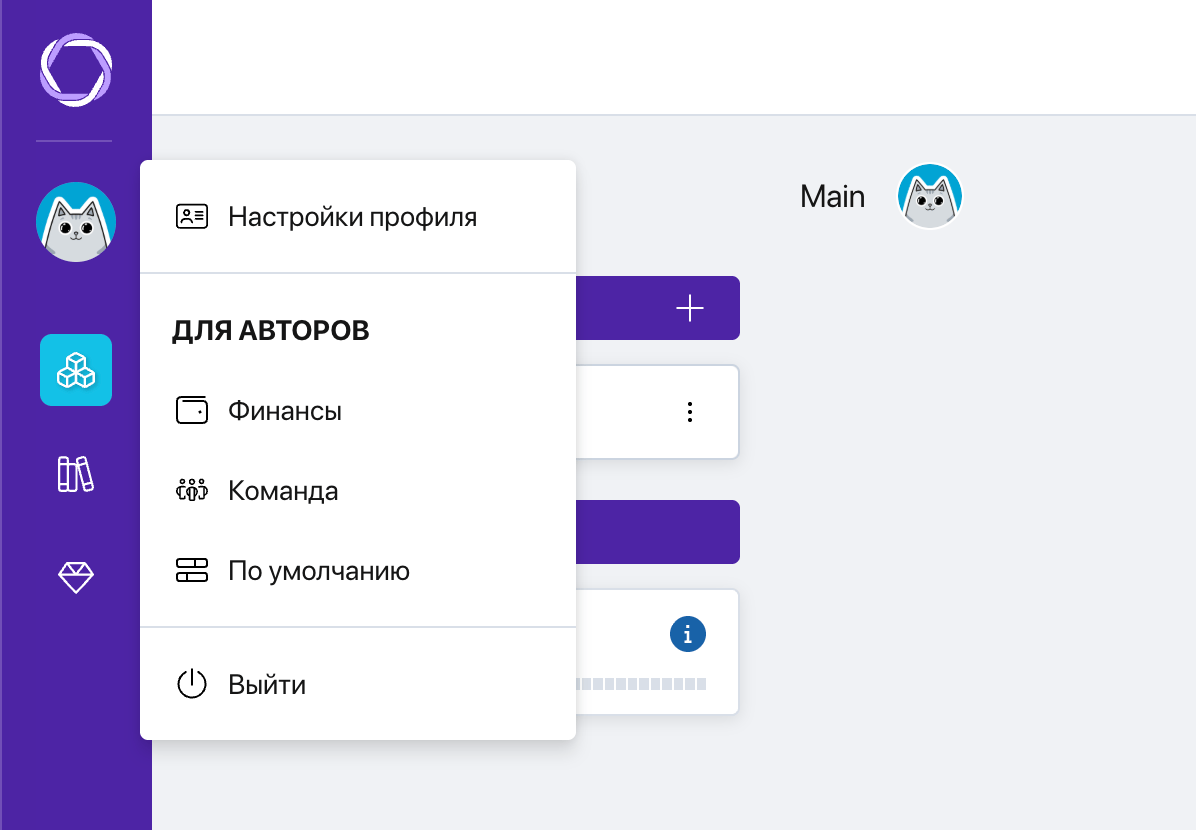
Меню профиля
Рабочие пространства
В Pollsar один аккаунт может работать в нескольких изолированных пространствах:
Авторское пространство (Author Space) — ваш основной воркспейс. Здесь вы создаёте опросы, анализируете результаты, подключаете интеграции. Это пространство создаётся автоматически при первом входе.
Командные пространства — если другой пользователь пригласит вас в свою команду, его пространство появится в вашем списке. Вы можете состоять в нескольких командах одновременно и переключаться между ними через меню профиля.
Как создать первый опрос
Pollsar предлагает три способа создать опрос.
С нуля. На странице «Проекты» нажмите кнопку + Новый опрос. Введите название, при желании добавьте заметку (видна только вам) и выберите декоративную иллюстрацию для обложки. Нажмите Создать — пустой проект появится в списке. Кликните по нему, чтобы перейти в конструктор и начать добавлять вопросы.
С помощью AI. В том же окне создания перейдите на вкладку AI и опишите свободным текстом, какой опрос вам нужен: тему, цель, желаемый тон, типы вопросов. Нажмите Создать — AI сгенерирует готовый опрос с вопросами и вариантами ответов. После генерации опрос можно отредактировать в конструкторе.
Из шаблона. В верхней навигации страницы проектов перейдите во вкладку «Галерея шаблонов». Выберите подходящий шаблон из каталога, просмотрите его в предпросмотре и нажмите Использовать шаблон. Копия появится в ваших проектах, и вы сможете адаптировать её под свои задачи.
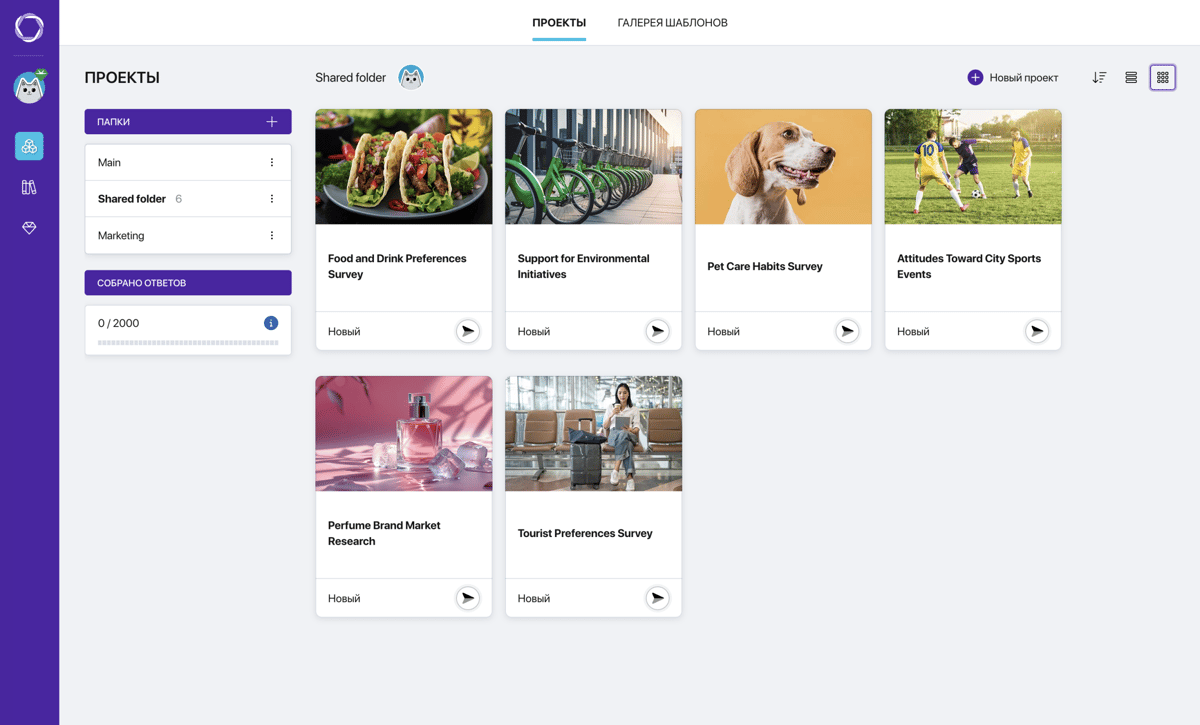
Страница проектов
Что дальше
После создания опроса вы окажетесь в конструкторе — основном рабочем экране Pollsar. Он состоит из пяти этапов:
- Конструктор — добавление и настройка вопросов, логика ветвления.
- Стиль — выбор визуальной темы и тестовый прогон опроса.
- Публикация — настройка аудиторий, получение ссылки, встраивание на сайт.
- Результаты — статистика, просмотр анкет, экспорт данных.
- Интеграции — подключение вебхуков, уведомлений и внешних сервисов.
Подробнее о каждом этапе — в разделе «Конструктор опроса» базы знаний.



