
Primeros pasos tras el registro
Después del registro accederás al panel de control de Pollsar. Este artículo te ayudará a orientarte en la interfaz y crear tu primera encuesta.
Interfaz del panel de control
El elemento principal de navegación es la barra lateral (sidebar) a la izquierda. Puede estar contraída (solo iconos) o expandida (iconos con etiquetas). Esto es lo que contiene:
- Logotipo de Pollsar — al hacer clic te lleva a la página principal del sitio.
- Avatar y apodo — al hacer clic se abre el menú de perfil con acceso a la configuración de la cuenta, el equipo y los espacios de trabajo.
- Proyectos — la página con todas tus encuestas. Es tu área de trabajo principal.
- Ayuda — la base de conocimientos que estás leyendo ahora.
- Planes — comparación de planes y contratación de la suscripción.
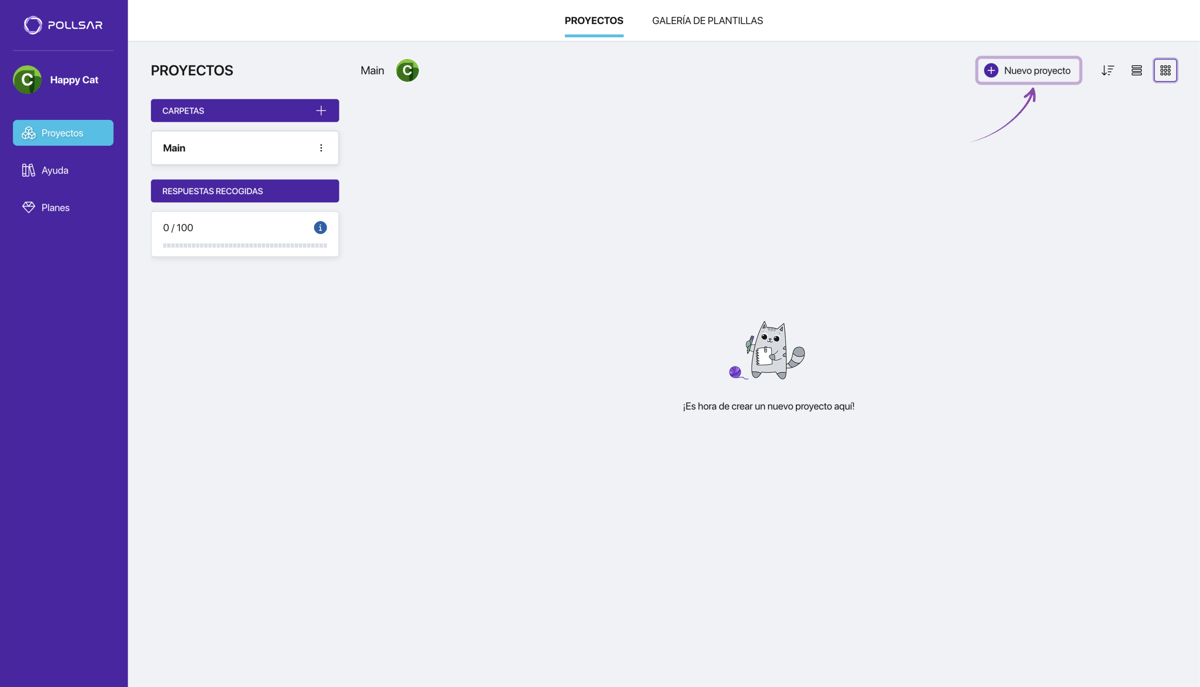
Panel de control de Pollsar
Menú de perfil
Haz clic en tu avatar o apodo en la barra lateral para abrir el menú de perfil. Aquí encontrarás:
- Configuración del perfil — datos personales, seguridad, idioma de la interfaz, notificaciones.
- Finanzas — gestiona tu plan y tus pagos.
- Equipo — invitación de miembros y configuración de permisos.
- Configuración predeterminada — logotipo de las encuestas, enlaces a redes sociales, etiquetas para respuestas.
- Espacios de trabajo — cambio entre tu espacio de autor y los equipos a los que has sido invitado.
- Cerrar sesión — salir del sistema.
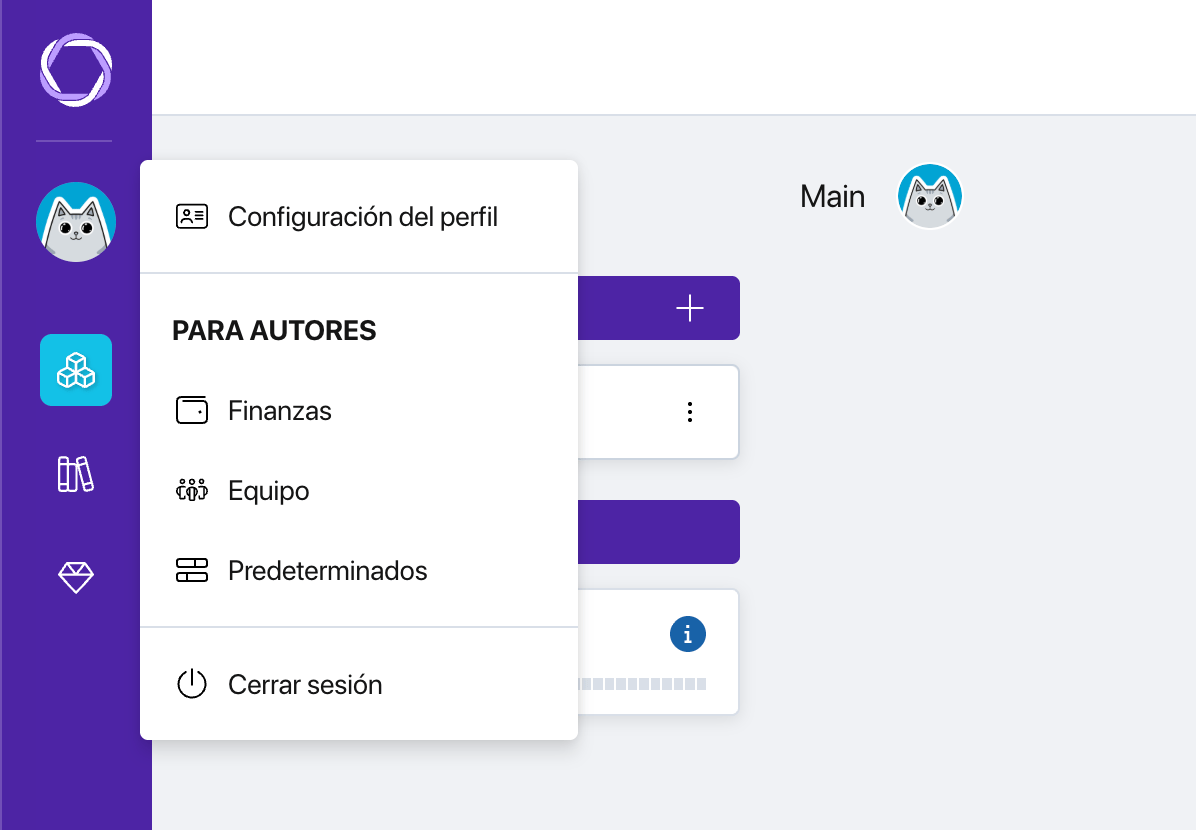
Menú de perfil
Espacios de trabajo
En Pollsar, una sola cuenta puede operar en varios espacios de trabajo aislados:
Author Space — tu espacio de trabajo principal. Aquí creas encuestas, analizas resultados y conectas integraciones. Se crea automáticamente en tu primer inicio de sesión.
Espacios de equipo — si otro usuario te invita a su equipo, su espacio de trabajo aparecerá en tu lista. Puedes ser miembro de varios equipos a la vez y cambiar entre ellos a través del menú de perfil.
Cómo crear tu primera encuesta
Pollsar ofrece tres formas de crear una encuesta.
Desde cero. En la página de Proyectos, haz clic en el botón + Nueva encuesta. Introduce un título, opcionalmente añade una nota (visible solo para ti) y elige una ilustración decorativa para la portada. Haz clic en Crear — un proyecto vacío aparecerá en la lista. Haz clic en él para abrir el constructor y empezar a añadir preguntas.
Con IA. En la misma ventana de creación, cambia a la pestaña de IA y describe en texto libre qué tipo de encuesta necesitas: el tema, el objetivo, el tono deseado, los tipos de preguntas. Haz clic en Crear — la IA generará una encuesta completa con preguntas y opciones de respuesta. Después podrás editarla en el constructor.
Desde una plantilla. En la navegación superior de la página de Proyectos, cambia a la pestaña «Galería de plantillas». Elige una plantilla adecuada del catálogo, previsualízala y haz clic en Usar plantilla. Una copia aparecerá en tus proyectos, lista para personalizarse.
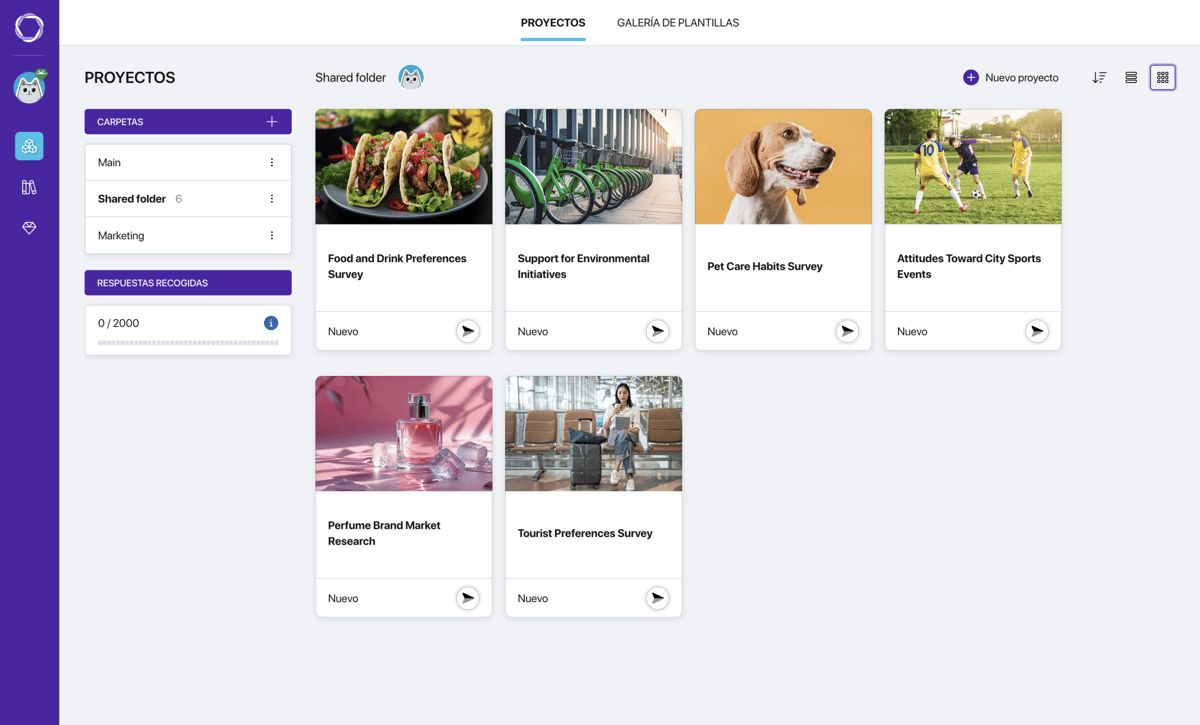
Página de proyectos
Qué sigue
Después de crear una encuesta te encontrarás en el constructor — la pantalla de trabajo principal de Pollsar. Consta de cinco etapas:
- Constructor — añadir y configurar preguntas, lógica de ramificación.
- Estilo — elegir un tema visual y hacer una prueba de la encuesta.
- Publicar — configurar audiencias, obtener un enlace, integrar en un sitio web.
- Resultados — estadísticas, revisión de respuestas, exportación de datos.
- Integraciones — conectar webhooks, notificaciones y servicios externos.
Más información sobre cada etapa en la sección «Constructor de encuestas» de la base de conocimientos.



