
La página Proyectos
La página Proyectos es tu pantalla de trabajo principal. Aquí se reúnen todas tus encuestas: es donde creas nuevos proyectos y abres el constructor para trabajar en ellos.
En la parte superior de la página hay dos pestañas: Proyectos (tus proyectos) y Galería de plantillas (plantillas de encuestas listas para usar).
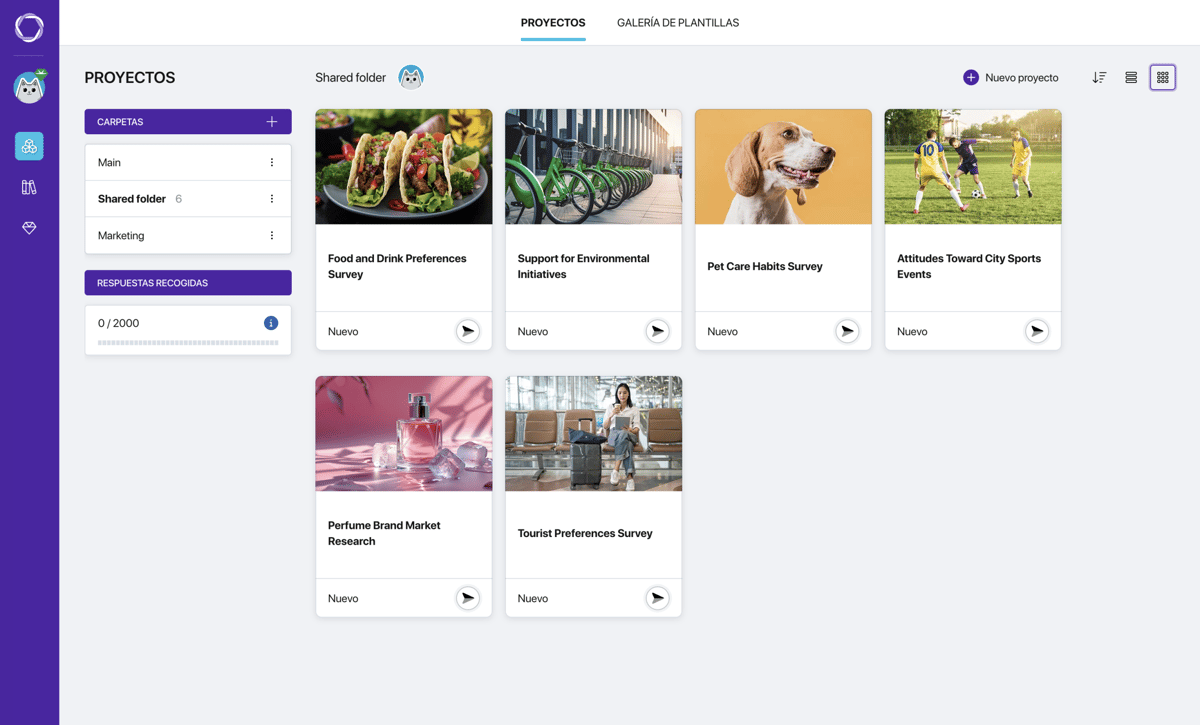
Página Proyectos
Carpetas
En el lado izquierdo de la página hay un panel de carpetas. De forma predeterminada, todos los proyectos están en la carpeta Main. Puedes renombrar esta carpeta o crear otras para agrupar tus encuestas por tema, cliente o cualquier otro criterio.
Para crear una carpeta, haz clic en el botón + del panel. Cada carpeta muestra su nombre y la cantidad de proyectos que contiene. El menú de la carpeta (tres puntos) da acceso a renombrarla.
Respuestas recopiladas
Debajo del panel de carpetas hay un indicador Respuestas recopiladas. Muestra cuántas respuestas has reunido hasta ahora en relación con el volumen incluido en tu plan, con una barra de progreso para una visión rápida. Haz clic en el icono de información para ver los detalles y consulta la página Planes para saber qué incluye tu plan.
Crear un nuevo proyecto
En la parte superior de la página hay un botón + Nuevo proyecto. Úsalo para crear un proyecto desde cero o con IA. Las plantillas listas para usar están en la pestaña contigua — Galería de plantillas. Para más detalles sobre cada método de creación, consulta el artículo «Crear un nuevo proyecto».
Acceso a carpetas para equipos
En los planes de pago, el responsable del equipo (el propietario del Espacio de trabajo del autor) puede invitar a miembros a su equipo. Si el equipo tiene miembros, el menú de cada carpeta incluye la opción Configuración de acceso, y junto al nombre de la carpeta se muestran los avatares de los miembros con acceso.
Tres niveles de acceso:
- Disponible para todos — la carpeta es visible para todos los miembros del equipo.
- Solo yo — la carpeta solo es visible para el responsable del equipo.
- Yo y quienes elija — el responsable del equipo activa y desactiva el acceso de cada miembro manualmente.
El responsable del equipo siempre tiene acceso a todas las carpetas, independientemente de la configuración.
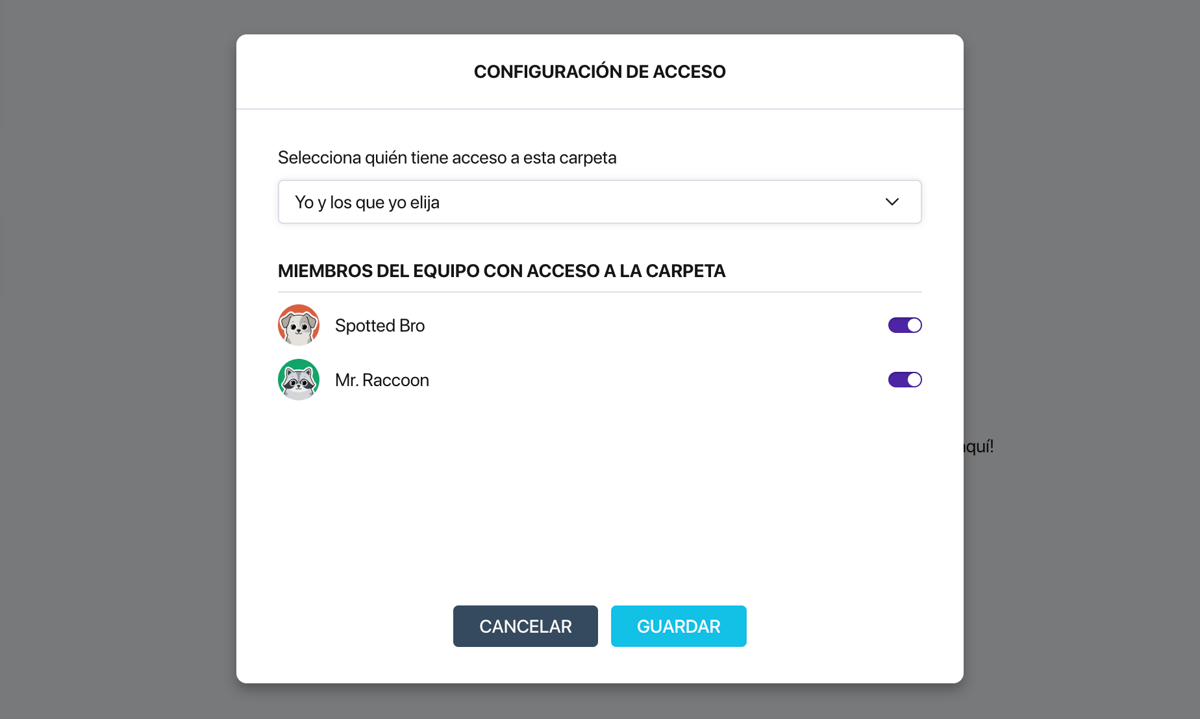
Configuración de acceso a la carpeta
Modos de visualización
En la esquina superior derecha hay botones para cambiar la vista:
- Mosaico — los proyectos se muestran como tarjetas con portada, nombre y estado.
- Lista — una tabla compacta con columnas: portada, nombre, estado y fecha de creación.
Junto al cambio de vista hay un botón de ordenación: por fecha de creación o alfabéticamente.
Tarjeta del proyecto
Cada proyecto se muestra como una tarjeta (en modo mosaico) o una fila (en modo lista). La tarjeta muestra:
- La portada elegida durante la creación.
- El nombre de la encuesta.
- Estado: la cantidad de respuestas recopiladas o la etiqueta «Nuevo» para los proyectos sin respuestas.
- Un indicador de estado: un icono de color que muestra el estado de la encuesta.
Haz clic en una tarjeta o fila para abrir el constructor de la encuesta.
Estados de la encuesta
Cada proyecto está marcado con un indicador de color:
- Gris — borrador. La encuesta aún no se ha abierto para los encuestados.
- Morado (parpadeante) — la encuesta está abierta y recibe respuestas.
- Verde — la encuesta está finalizada. La recopilación de respuestas ha terminado.
Acciones del proyecto
Cada tarjeta (o fila en modo lista) tiene un menú de tres puntos que te permite:
- Renombrar — cambia el nombre del proyecto y la portada.
- Duplicar — crea una copia del proyecto. Se copian todas las preguntas, la lógica y la configuración. Los datos de los encuestados recopilados no se copian.
- Mover — traslada el proyecto a otra carpeta.
- Eliminar — elimina el proyecto (resaltado en rojo para evitar clics accidentales).



