
Сводная статистика
Сводная статистика — это агрегированный взгляд на все ответы сразу: распределение по вариантам, проценты, диаграммы. Здесь удобно оценивать общую картину и замечать тенденции.
Как открыть
Перейдите во вкладку Результаты в верхней навигации конструктора. В левой панели выберите Сводные данные.
Вопросы отображаются последовательно сверху вниз, каждый в отдельном сворачиваемом блоке.
Таблица и диаграммы
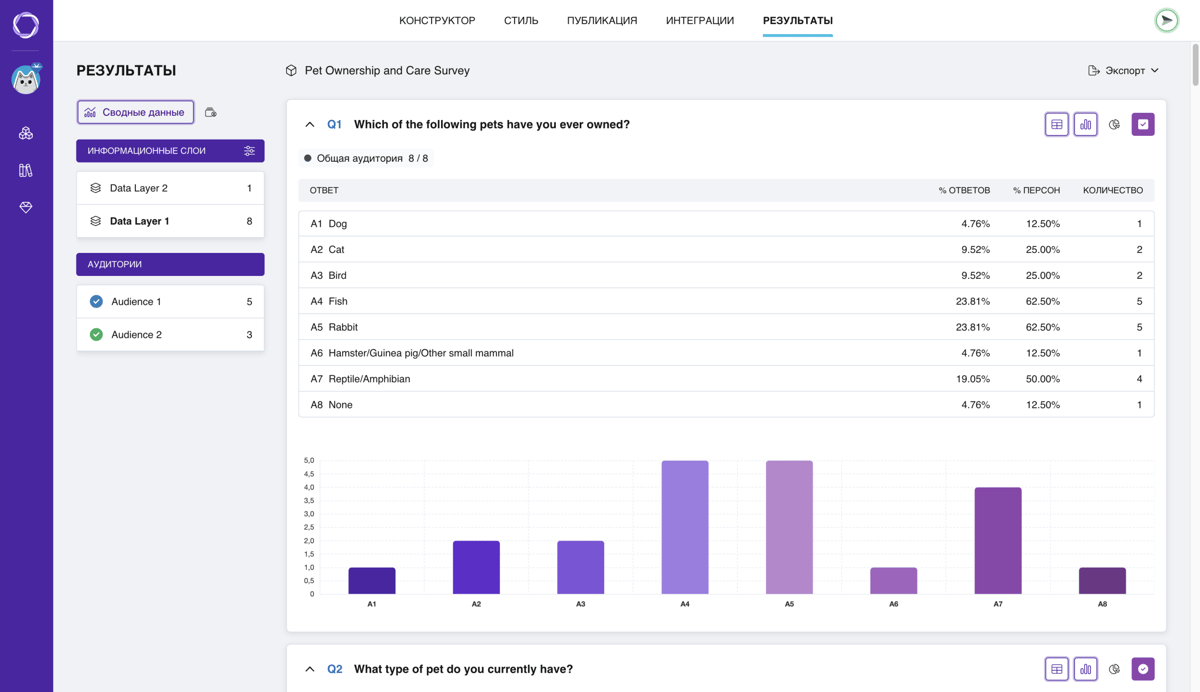
Блок вопроса в сводной статистике
У каждого блока вопроса — три режима отображения данных:
- Таблица — включается и выключается независимо
- Столбчатая диаграмма и круговая диаграмма — взаимоисключающие: выберите одну из двух или отключите обе
Например, можно смотреть таблицу и столбчатую диаграмму одновременно — или только круговую без таблицы.
Цвета диаграмм подбираются автоматически: для рейтинговых вопросов (Yes/No, NPS®, Rating, Multiple rating) — градиент от зелёного к красному, для остальных — палитра из полутонов (плавные переходы оттенков одного цвета).
Данные по типам вопросов
Yes/No
| Столбец | Что показывает |
|---|---|
| Ответ | Вариант ответа — Положительный или Отрицательный — с иконкой |
| % ответов | Доля этого варианта от всех ответов |
| Кол-во | Количество ответов |
Single choice
| Столбец | Что показывает |
|---|---|
| Ответ | Вариант ответа (A1, A2…) |
| % ответов | Доля варианта от всех ответов |
| Кол-во | Количество ответов |
Multiple choice
Один респондент может выбрать несколько вариантов, поэтому здесь два столбца с процентами.
| Столбец | Что показывает |
|---|---|
| Ответ | Вариант ответа |
| % ответов | Доля варианта от общего числа всех выборов |
| % персон | Доля респондентов, выбравших этот вариант |
| Кол-во | Сколько раз был выбран этот вариант |
Single matrix
Каждый тезис образует группу строк — по одной на каждый вариант ответа.
| Столбец | Что показывает |
|---|---|
| Тезис | Тезис (T1, T2…) |
| Ответ | Вариант ответа по этому тезису |
| % ответов | Доля ответа среди всех ответов на данный тезис |
| Кол-во | Количество ответов |
Multiple matrix
Аналогично Single matrix, но добавляется колонка для учёта множественного выбора. Если к тезисам прикреплены иллюстрации — рядом отображаются миниатюры.
| Столбец | Что показывает |
|---|---|
| Тезис | Тезис (T1, T2…) |
| Ответ | Вариант ответа |
| % ответов | Доля ответа от общего числа выборов по данному тезису |
| % персон | Доля респондентов, выбравших этот ответ по данному тезису |
| Кол-во | Сколько раз был выбран этот вариант по данному тезису |
NPS®
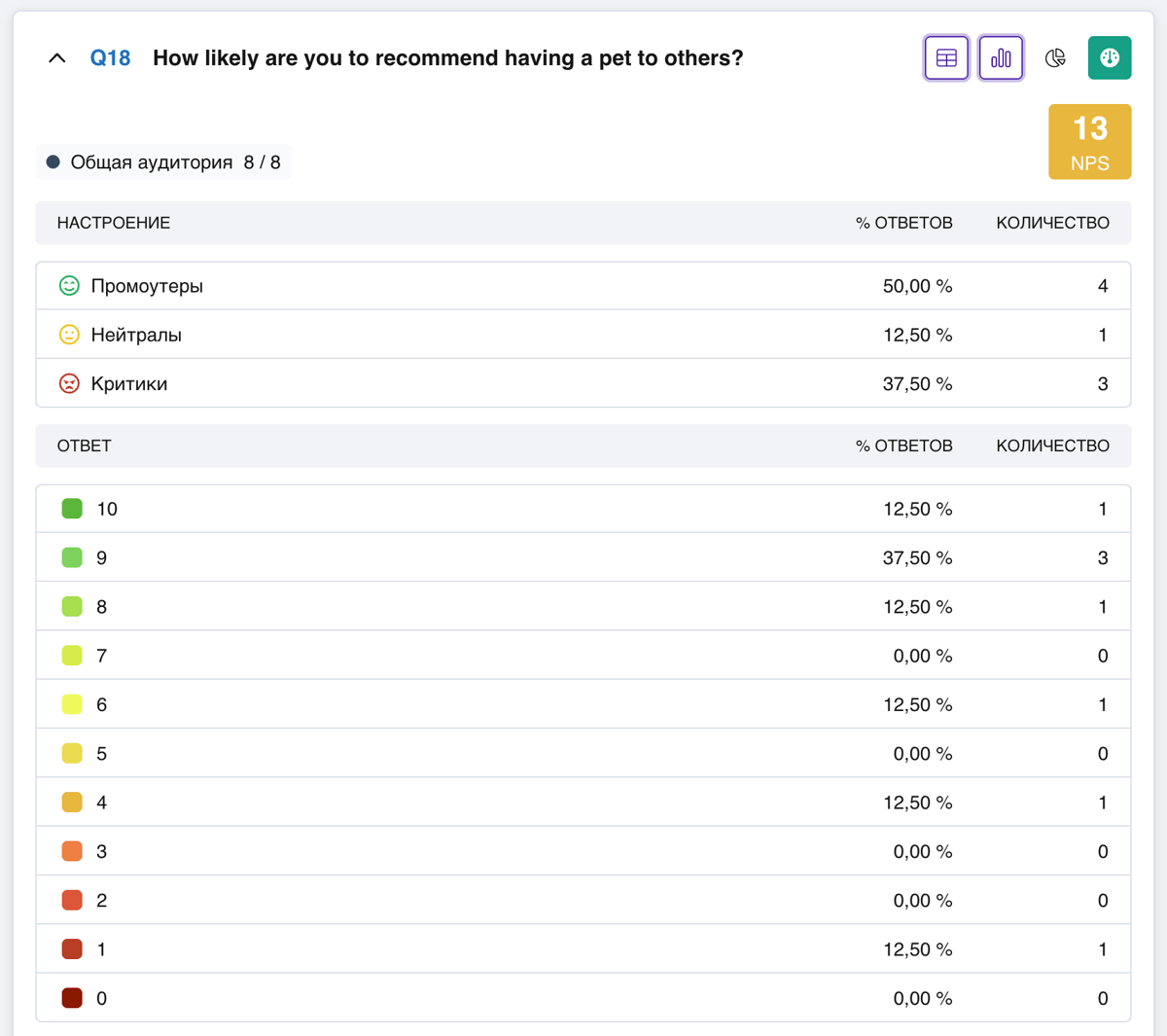
Блок статистики NPS
В правом верхнем углу блока — NPS-скор: разница между долей промоутеров и долей критиков в процентных пунктах.
Ниже скора — две таблицы.
Таблица групп:
| Столбец | Что показывает |
|---|---|
| Настроение | Группа: Промоутеры (9–10, зелёный), Нейтралы (7–8, жёлтый), Критики (0–6, красный) |
| % ответов | Доля респондентов в этой группе |
| Кол-во | Количество респондентов в этой группе |
Таблица значений:
| Столбец | Что показывает |
|---|---|
| Ответ | Конкретное числовое значение шкалы (от 10 до 0) с цветовым индикатором |
| % ответов | Доля этого значения от всех ответов |
| Кол-во | Количество ответов с этим значением |
Rating
Строки идут от максимального значения к минимальному. Иконки соответствуют типу, выбранному при создании вопроса — звезда, сердце, кубок и др.
| Столбец | Что показывает |
|---|---|
| Ответ | Значение рейтинга, отображённое иконками |
| % ответов | Доля этого значения от всех ответов |
| Кол-во | Количество ответов с этой оценкой |
Multiple rating
Каждая позиция для оценки образует группу строк. Средний балл выводится в строке позиции.
| Столбец | Что показывает |
|---|---|
| Тезис | Название позиции (A1, A2…) |
| Ответ | Значение рейтинга по этой позиции |
| Среднее | Средний балл по позиции |
| % ответов | Доля значения среди ответов по этой позиции |
| Кол-во | Количество ответов с этим значением |
Emotions
| Столбец | Что показывает |
|---|---|
| Ответ | Вариант эмоции с цветной иконкой: Отлично, Нормально, Плохо |
| % ответов | Доля варианта от всех ответов |
| Кол-во | Количество ответов с этим вариантом |
Ranking
Каждая строка — один вариант ответа. Количество столбцов позиций зависит от числа вариантов в вопросе.
| Столбец | Что показывает |
|---|---|
| Ответ | Текст варианта (A1, A2…) |
| 1, 2, 3… | По одному столбцу на каждую позицию — количество респондентов, поставивших этот вариант на данную позицию |
| Среднее | Средний балл варианта: чем выше балл, тем выше позиция варианта в общем рейтинге. |
| Приоритет | Итоговый приоритет варианта в процентах — его относительная важность по сравнению с другими. Чем выше процент, тем выше приоритет; строки отсортированы по убыванию приоритета. |
Slider
Одинаковые значения агрегируются. Если значений много, список разбивается на страницы.
| Столбец | Что показывает |
|---|---|
| Ответ | Числовое значение, выбранное ползунком |
| % ответов | Доля значения от всех ответов |
| Кол-во | Количество ответов с этим значением |
Если вопрос настроен в режиме Dual Range, в столбце Ответ отображается диапазон — например, «120 – 140».
Number
Таблица идентична Slider: столбцы Ответ, % ответов, Кол-во. Если значений много, список разбивается на страницы.
Text, Phone, Email
Для этих типов диаграммы недоступны — только список ответов в столбце Ответ. Если ответов много, список разбивается на страницы.
Location
Одинаковые адреса агрегируются.
| Столбец | Что показывает |
|---|---|
| Ответ | Адрес с детализацией из настроек вопроса: страна, регион и/или город |
| % ответов | Доля этого адреса от всех ответов |
| Кол-во | Количество ответов с этим адресом |
Date
Одинаковые даты агрегируются.
| Столбец | Что показывает |
|---|---|
| Ответ | Выбранная дата |
| % ответов | Доля этой даты от всех ответов |
| Кол-во | Количество ответов с этой датой |
File upload

Group
Группа вопросов отображается как сворачиваемый контейнер с заголовком. Внутри — полная статистика по каждому вопросу группы с теми же режимами визуализации.
Фильтрация по аудиториям
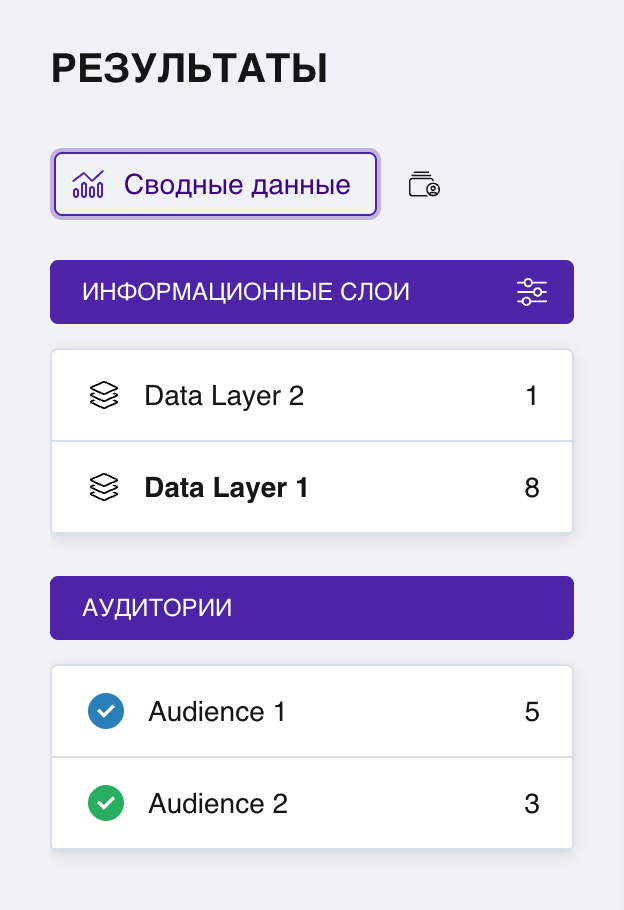
Левая панель раздела «Результаты» со списком аудиторий
Если у опроса несколько аудиторий, в левой панели появляется их список с чекбоксами. Включайте и отключайте нужные — статистика пересчитается автоматически.
В каждом блоке вопроса отображается подпись, показывающая контекст текущих данных:
- Включены все аудитории — «Общая аудитория»
- Включена только одна — отображается её название
- Включено несколько, но не все — «Объединённая аудитория»
Данные нескольких отмеченных аудиторий суммируются.
Экспорт
Над блоками статистики справа расположена кнопка экспорта (иконка документа). Нажмите её и выберите формат в выпадающем меню:
- JSON — структурированные данные для передачи в другие сервисы или программной обработки.
- CSV — универсальная таблица, открывается в любом табличном редакторе (Excel, Google Таблицы, Numbers).
- XLSX — готовый файл Excel с форматированием.
В экспорт попадают те сводные данные, которые отображаются сейчас, с учётом выбранных аудиторий (см. раздел выше). Так можно выгрузить, например, статистику только по одной аудитории.



