
Информационные слои
Информационные слои — это механизм волнового сбора данных. Каждый раз, когда вы заново открываете опрос для сбора ответов, можно создать новый слой — и все новые ответы запишутся в него отдельно от предыдущих. Это позволяет отслеживать, как мнения меняются со временем.
Это удобно для регулярных замеров удовлетворённости, NPS-исследований по кварталам или оценки эффекта от изменений в продукте.
Как устроены слои
Каждый опрос всегда содержит хотя бы один слой — он создаётся автоматически при первом открытии опроса. Новые слои создаются вручную при повторном открытии опроса.
В любой момент один слой является активным для сбора — в него записываются все новые ответы; это всегда последний созданный слой. Остальные слои доступны только для просмотра их статистики.
Переключаться между слоями и управлять ими можно в левой панели раздела Результаты.
Создание нового слоя
При повторном открытии опроса — если в нём уже есть собранные ответы — появляется модальное окно с вопросом: продолжить сбор в текущий слой или создать новый.
Чтобы начать новую волну сбора, включите чекбокс «Создать новый информационный слой» и нажмите «Да, открыть». Новый слой получит имя по умолчанию с порядковым номером — его можно переименовать в любой момент.
Если чекбокс не включать — новые ответы добавятся в уже существующий активный слой.
Управление слоями
В левой панели раздела Результаты блок Информационные слои показывает последние слои прямо в сайдбаре — у каждого указано количество ответов, а текущий отображаемый слой выделен. Нажмите на слой, чтобы посмотреть его статистику: в основной области загрузятся данные выбранного слоя. Это не меняет слой для сбора — новые ответы всегда записываются в последний созданный слой. Чтобы управлять всеми слоями, нажмите иконку настроек (ползунки) в шапке блока — откроется менеджер слоёв.
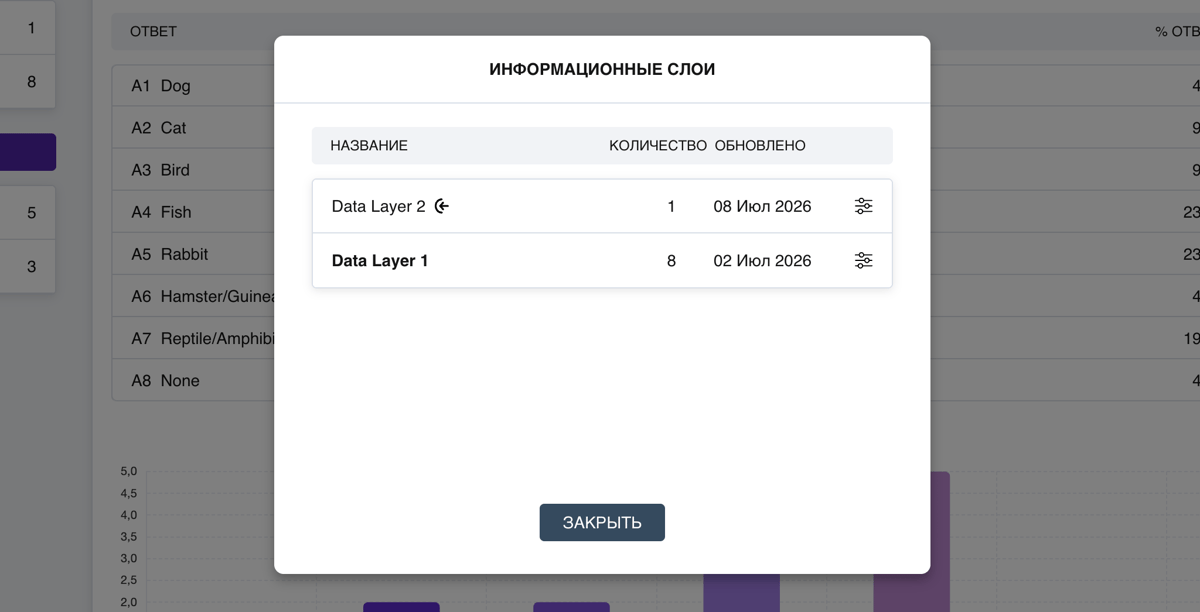
Менеджер слоёв
В менеджере отображается список всех слоёв. У каждого слоя:
- Название слоя
- Иконка активного слоя — показывает, в какой слой сейчас записываются новые ответы
- Дата последнего обновления — дата последнего полученного ответа
Нажмите на строку слоя, чтобы переключить отображение статистики на него. Нажмите на иконку настроек слоя, чтобы переименовать его или удалить.

Фильтрация по аудиториям внутри слоя
Под слоями в левой панели отображается список аудиторий. У каждой аудитории — свой цветной чекбокс и количество ответов. Включайте и отключайте нужные — статистика в разделах Сводные данные и Индивидуальный просмотр обновится автоматически.
Подробнее о работе с аудиториями — в статье «Аудитории».



