
Индивидуальный разбор
Индивидуальный разбор позволяет рассматривать ответы каждого респондента по отдельности — в отличие от сводной статистики, которая показывает агрегированную картину.
Как открыть
Откройте проект и перейдите на вкладку Результаты в верхней навигации. В левой панели выберите Индивидуальный разбор.
Таблица ответов
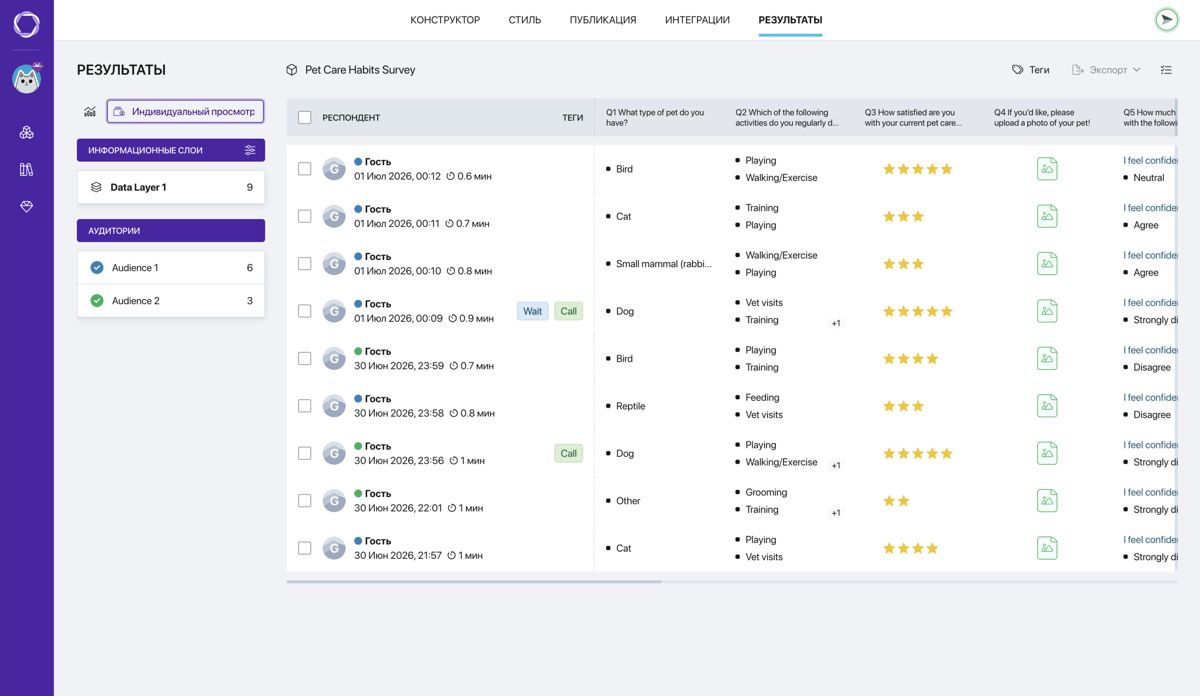
Таблица ответов
Каждая строка таблицы — один завершённый ответ. В таблице отображаются:
- Чекбокс — для выбора ответов. Чекбокс в заголовке выделяет все сразу
- Респондент — аватар, имя (Guest для анонимных), цветная точка аудитории, дата и время прохождения, длительность
- Теги — теги, присвоенные этому ответу
- Url_utm_tag — значение UTM-метки, если респондент пришёл по ссылке с UTM-параметром
- Q1–Qn — столбцы с ответами на каждый вопрос
- Столбцы с итоговыми значениями пользовательских переменных (если они есть в опросе)
Чтобы удалить один или несколько ответов, выделите нужные строки чекбоксами — кнопка удаления вверху таблицы станет активной. Это удобно для удаления тестовых прохождений, а также для отсеивания нежелательных или некачественных ответов.
Настройка видимых столбцов
Нажмите на иконку настройки столбцов в правом верхнем углу таблицы. Откроется панель с чекбоксами — выберите, какие столбцы показывать: вопросы (Q1–Qn), теги, UTM, пользовательские переменные. По умолчанию включены все.
Карточка респондента
Нажмите на любую строку таблицы, чтобы открыть полную карточку ответа этого респондента.
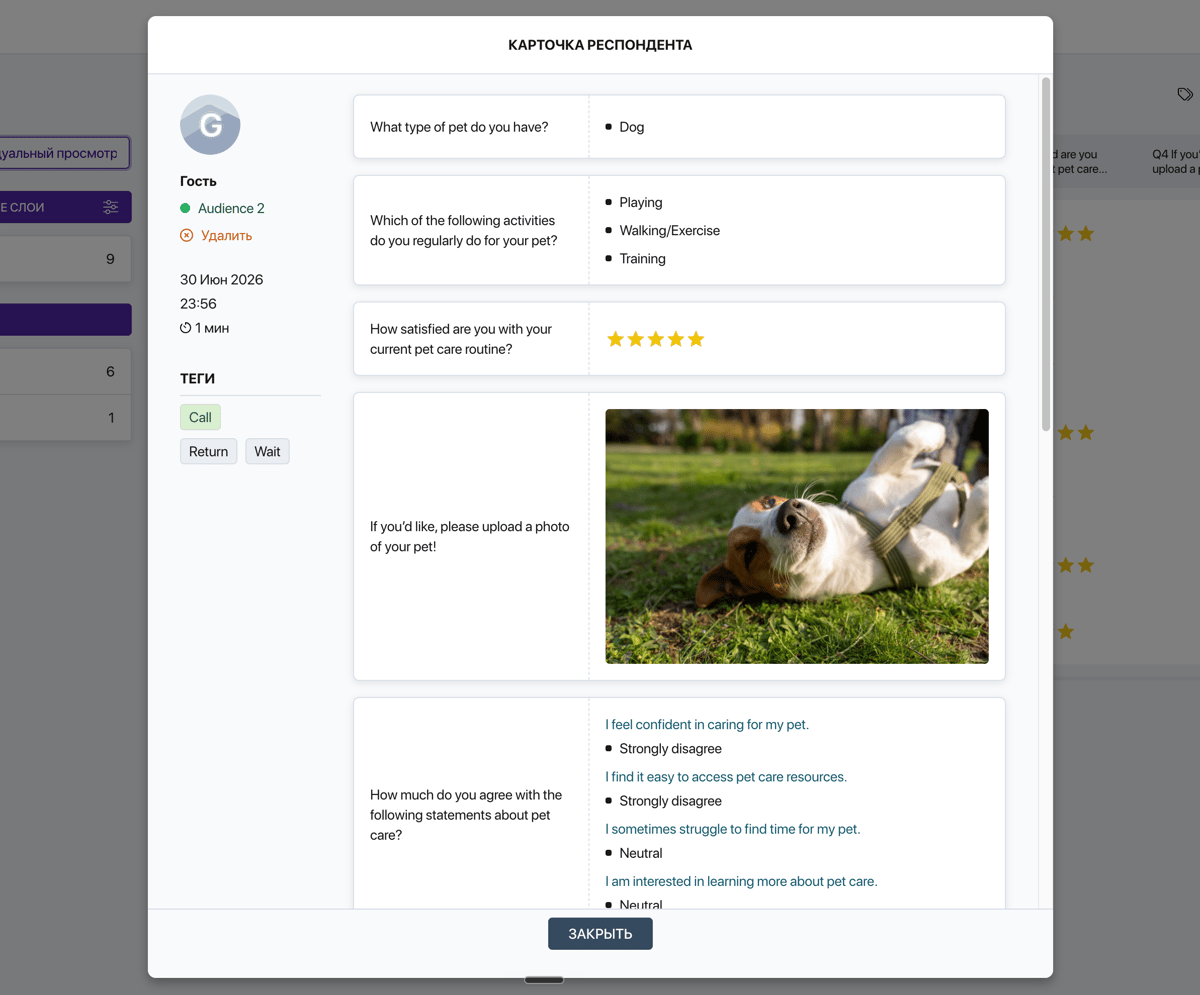
Карточка респондента
Левая часть карточки:
- Аватар и имя респондента
- Цветная точка и название аудитории
- Дата, время и длительность прохождения
- Кнопка Удалить для удаления ответа
- Блок тегов — здесь можно назначать и снимать теги для этого ответа
Правая часть карточки — ответы респондента. Список всех вопросов с ответами этого респондента; каждый ответ показан в формате, подходящем для своего типа вопроса, а пропущенный вопрос отображается прочерком.
Если респондент пришёл по ссылке с UTM-меткой, в карточке отображается название источника и его значение.
Внизу карточки — блок Переменные с итоговыми значениями всех пользовательских переменных этого респондента.
Теги
Теги помогают вручную размечать ответы: отмечать качественные, выделять особые случаи и фильтровать нужные ответы при анализе.

Управление тегами проекта
Нажмите кнопку Теги вверху страницы, чтобы открыть менеджер тегов.
Есть два уровня тегов:
- Теги по умолчанию — применяются ко всем проектам автора. Управляются в разделе «Настройки по умолчанию»
- Теги проекта — доступны только в пределах этого конкретного проекта. Создаются прямо здесь
Чтобы создать новый тег проекта, введите название в поле и нажмите Enter. Тег появится в списке и станет доступен для назначения в карточках респондентов.
Экспорт ответов
Чтобы экспортировать ответы, выделите нужные строки чекбоксами — кнопка Экспорт станет активной. Выберите формат: CSV, XLSX, JSON или PDF.
Если ни одна строка не выделена, кнопка экспорта неактивна.



