
Регистрация и вход
Pollsar использует единую точку входа: и регистрация, и авторизация начинаются с одной кнопки. Система сама определяет, есть ли у вас аккаунт, и направляет по нужному сценарию.
Как зарегистрироваться
Нажмите кнопку ВХОД в правом верхнем углу сайта pollsar.com и введите ваш email. Если этот адрес ещё не зарегистрирован, Pollsar предложит создать аккаунт.
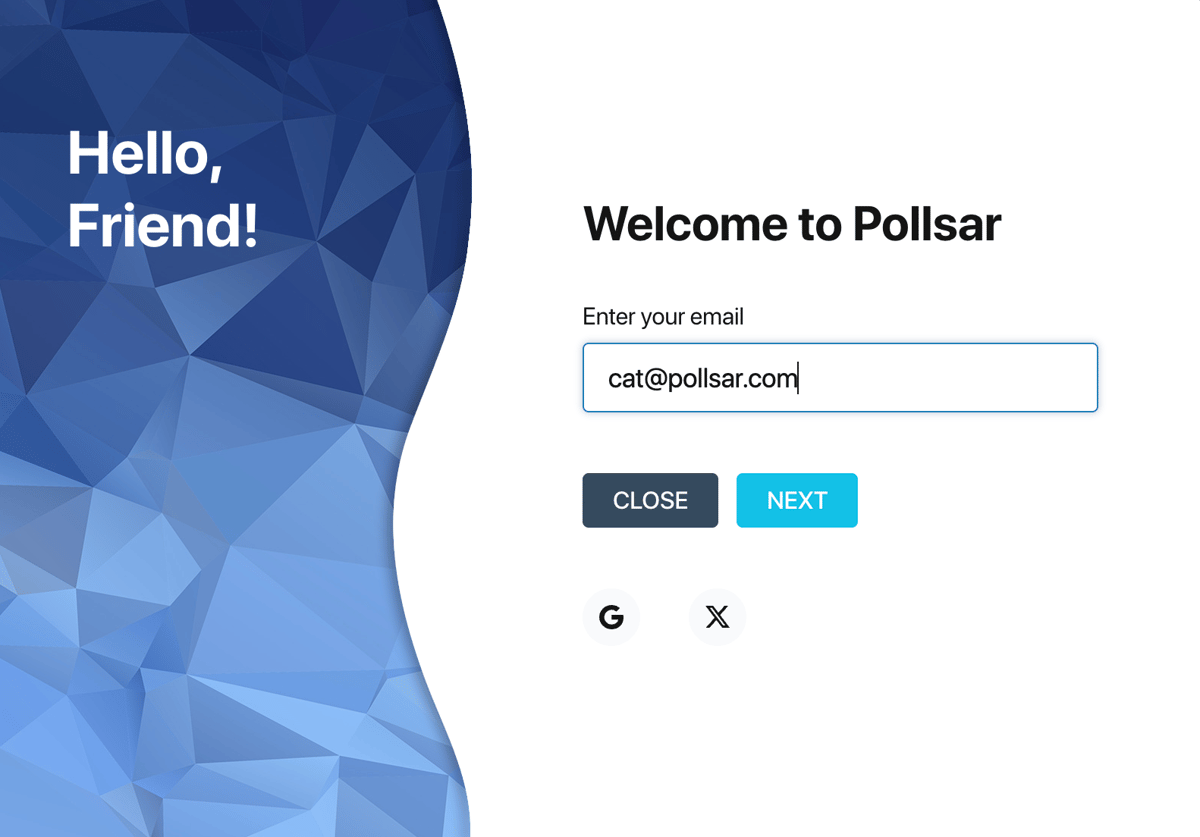
Экран входа в Pollsar
Шаг 1. Заполните данные аккаунта. Придумайте никнейм и задайте пароль — он должен содержать не менее 8 символов, включая буквы и цифры. Примите условия и политики Pollsar — ссылка на юридические документы находится рядом с чекбоксом. Нажмите ЗАРЕГИСТРИРОВАТЬСЯ.
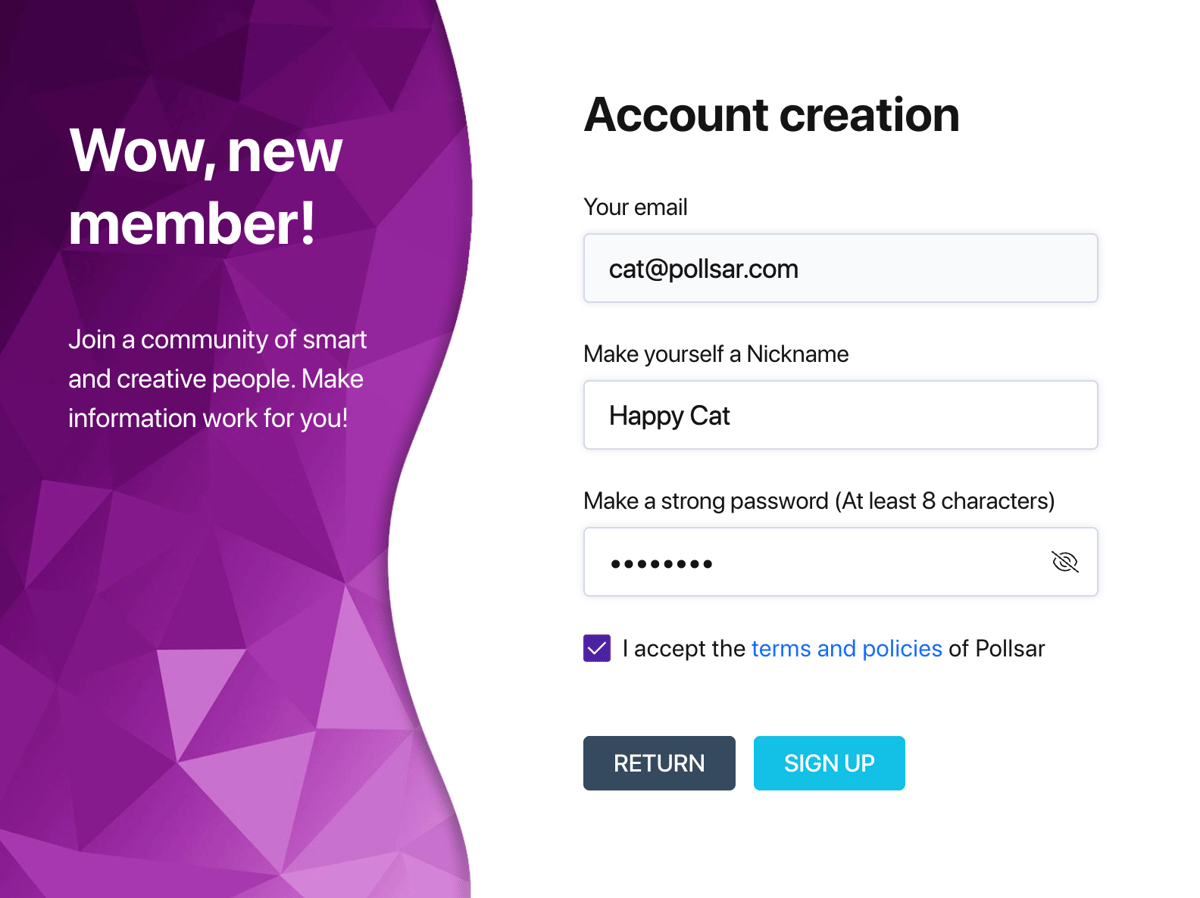
Создание аккаунта
Шаг 2. Подтвердите email. На указанный адрес придёт письмо с кодом верификации. Введите код в поле и нажмите ПОДТВЕРДИТЬ. Если письмо не пришло сразу — дождитесь, пока в поле ввода вместо таймера появится кнопка повторной отправки кода.
Шаг 3. Готово! После подтверждения вы увидите приветственный экран. Нажмите ПОЕХАЛИ!, чтобы перейти к выбору рабочего пространства.
Шаг 4. Создайте рабочее пространство. На экране выбора пространств нажмите Author Space — это ваш основной воркспейс, где вы будете создавать опросы. Пространство создаётся мгновенно, и вы сразу попадаете в личный кабинет.
Быстрая регистрация через соцсети
Вместо ввода email вы можете зарегистрироваться в один клик через Google или X (Twitter). Кнопки социальных сетей расположены внизу первого экрана входа. При таком способе email и базовые данные подтягиваются автоматически из вашего аккаунта соцсети.
Как войти в аккаунт
Нажмите ВХОД и введите email, с которым регистрировались. Если аккаунт найден, Pollsar попросит ввести пароль.
Введите пароль и нажмите ВОЙТИ. По умолчанию включён чекбокс Сохранить сессию — ваша сессия сохранится, и при следующем визите повторный вход не потребуется. Если вы на чужом устройстве, снимите эту галочку.
После входа откроется экран выбора рабочего пространства. Нажмите на Author Space, чтобы перейти в личный кабинет. Если вы состоите в командах других пользователей, они тоже будут видны на этом экране.
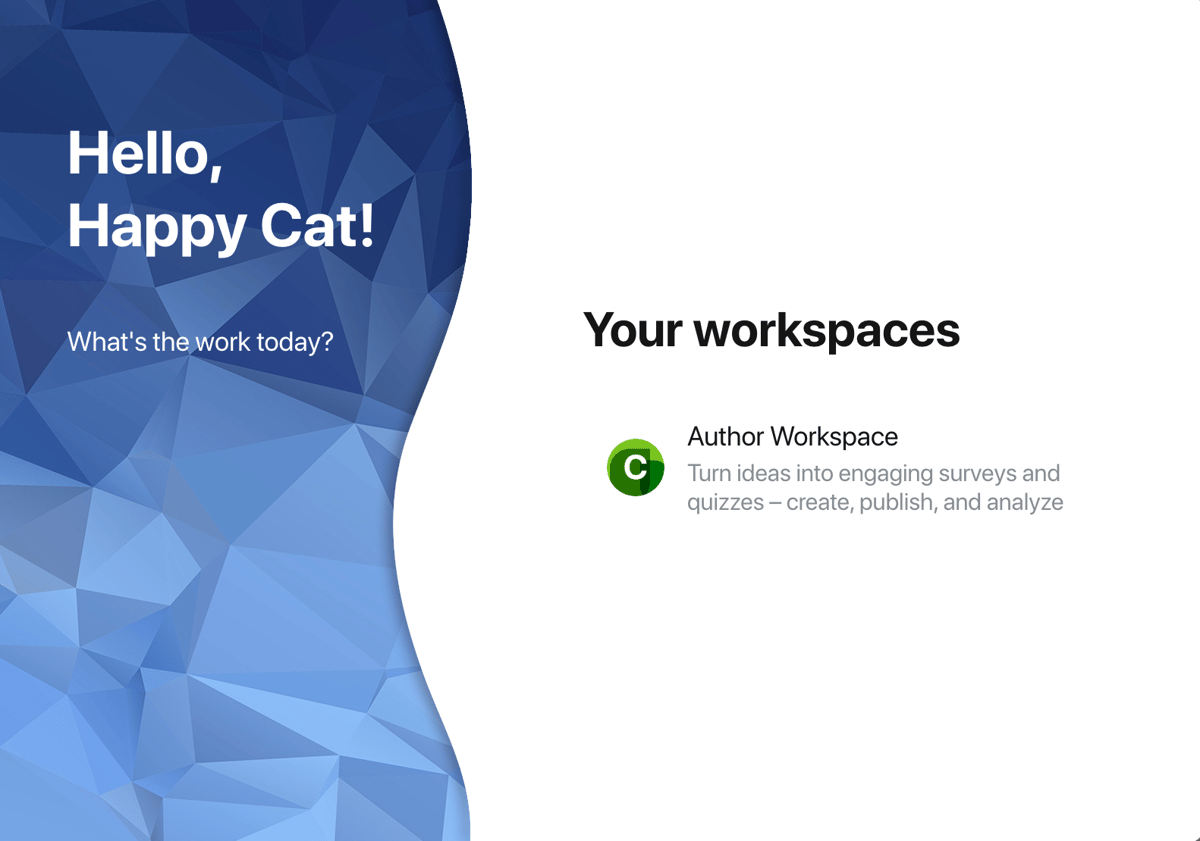
Выбор рабочего пространства
Вход через соцсети
Если вы регистрировались через Google или X — используйте ту же соцсеть для входа. Нажмите соответствующую кнопку внизу экрана входа, и авторизация пройдёт автоматически.
Восстановление пароля
Если вы забыли пароль, нажмите ссылку Забыли пароль? на экране ввода пароля. Pollsar отправит инструкции для сброса на ваш email.
Что делать, если код верификации не приходит
Если при регистрации вы не получили письмо с кодом подтверждения, проверьте несколько вещей:
- Убедитесь, что email введён правильно — опечатка в адресе отправит письмо не туда.
- Загляните в папку «Спам» или «Промоакции» — письма от новых отправителей иногда попадают туда. Если нашли письмо там, переместите его во «Входящие» — это поможет получать наши письма без задержек в будущем.
- Подождите пару минут — доставка может задержаться в зависимости от вашего почтового провайдера.
- Воспользуйтесь кнопкой повторной отправки кода, когда она появится в поле ввода.
Если ничего не помогает — напишите в поддержку на [email protected].



