
Capas de datos
Las capas de datos son un mecanismo para recopilar respuestas por oleadas. Cada vez que vuelves a abrir una encuesta para recopilar datos, puedes crear una nueva capa — y todas las nuevas respuestas se registrarán en ella por separado de las anteriores. Esto te permite rastrear cómo cambian las opiniones con el tiempo.
Esto es útil para el seguimiento periódico de la satisfacción, estudios trimestrales de NPS o para medir el efecto de los cambios en el producto.
Cómo funcionan las capas
Cada encuesta siempre tiene al menos una capa — se crea automáticamente cuando la encuesta se abre por primera vez. Las nuevas capas se crean manualmente al volver a abrir la encuesta.
En todo momento, una capa está activa para la recopilación — todas las nuevas respuestas se registran en ella; siempre es la capa creada más recientemente. Las demás capas solo están disponibles para consultar sus estadísticas.
Puedes cambiar entre capas y gestionarlas en el panel izquierdo de la sección Resultados.
Crear una nueva capa
Al volver a abrir una encuesta que ya tiene respuestas recopiladas, aparece una ventana modal que pregunta si continuar recopilando en la capa actual o crear una nueva.
Para comenzar una nueva oleada de recopilación, activa la casilla «Crear una nueva capa de datos» y haz clic en «Sí, abrir». La nueva capa recibe un nombre predeterminado con un número secuencial — puedes cambiarle el nombre en cualquier momento.
Si no activas la casilla, las nuevas respuestas se añadirán a la capa activa existente.
Gestionar capas
En el panel izquierdo de la sección Resultados, el bloque Capas de datos muestra directamente las capas más recientes — cada una con su número de respuestas, y la capa que se muestra actualmente resaltada. Haz clic en una capa para ver sus estadísticas: el área principal carga los datos de la capa seleccionada. Esto no cambia la capa de recopilación — las nuevas respuestas siempre se registran en la capa creada más recientemente. Para gestionar todas las capas, haz clic en el icono de configuración (controles deslizantes) en el encabezado del bloque — se abrirá el gestor de capas.
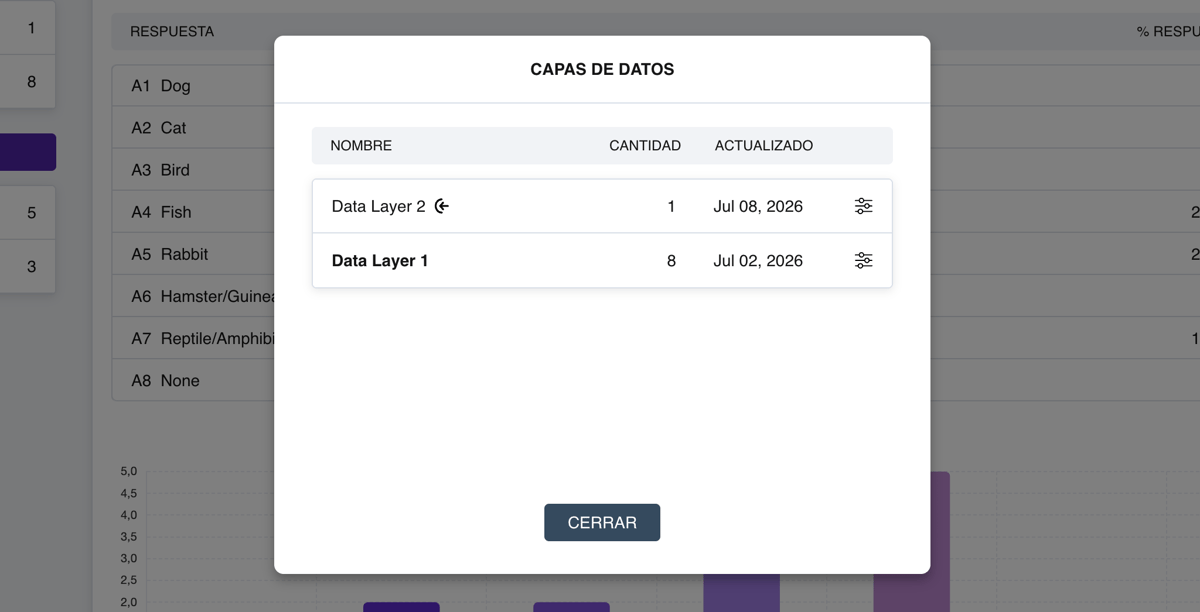
El gestor de capas
El gestor muestra una lista de todas las capas. Cada capa tiene:
- Nombre de la capa
- Icono de capa activa — muestra en qué capa se están registrando actualmente las nuevas respuestas
- Fecha de última actualización — la fecha de la respuesta más reciente recibida
Haz clic en una fila de capa para cambiar la visualización de estadísticas a esa capa. Haz clic en el icono de configuración de la capa para cambiarle el nombre o eliminarla.

Filtrar por audiencia dentro de una capa
Debajo de las capas, el panel izquierdo muestra una lista de audiencias. Cada audiencia tiene su propia casilla de verificación de color y un número de respuestas. Actívalas o desactívalas según necesites — las estadísticas en Datos resumidos y Visualización individual se actualizarán automáticamente.
Para más información sobre cómo trabajar con audiencias, consulta el artículo sobre Audiencias.



