
Revisiones individuales
Las revisiones individuales te permiten examinar por separado las respuestas de cada encuestado, a diferencia de las estadísticas resumidas, que muestran una imagen agregada.
Cómo abrir
Abre tu proyecto y ve a la pestaña Resultados en la navegación superior. En el panel izquierdo, selecciona Revisión individual.
La tabla de respuestas
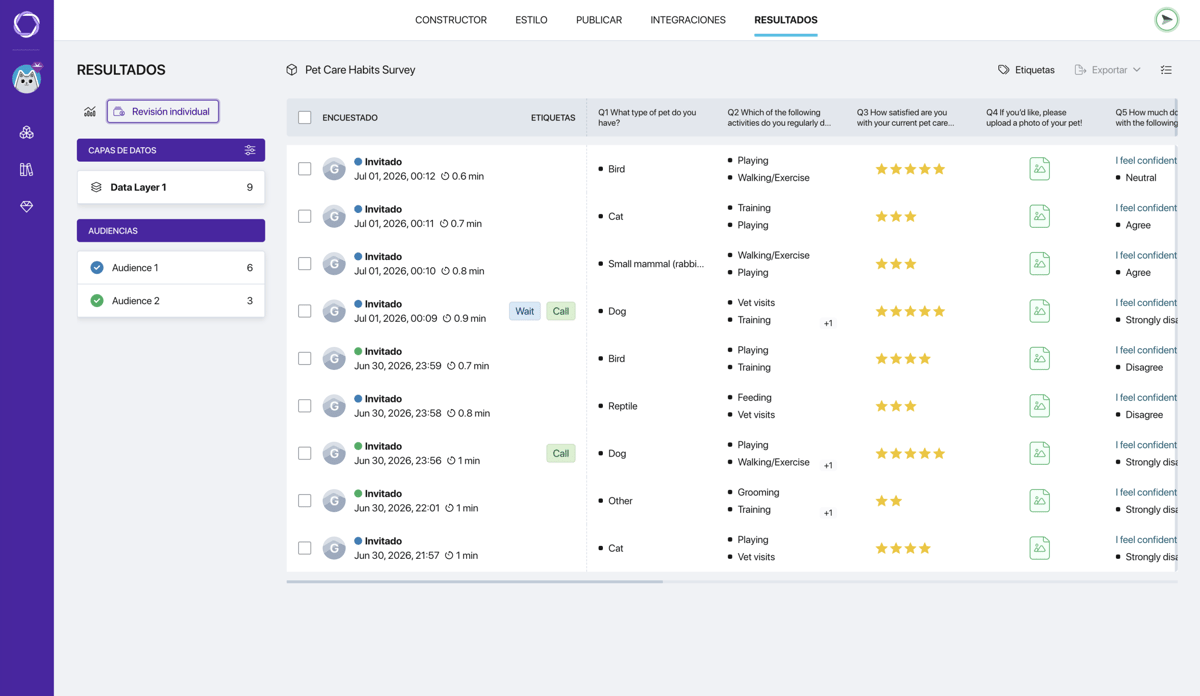
La tabla de respuestas
Cada fila de la tabla es una respuesta completada. La tabla muestra:
- Casilla — para seleccionar respuestas. La casilla del encabezado las selecciona todas a la vez
- Encuestado — avatar, nombre (Guest para anónimos), punto de color de la audiencia, fecha y hora de finalización, duración
- Etiquetas — etiquetas asignadas a esta respuesta
- Url_utm_tag — el valor de la etiqueta UTM, si el encuestado llegó a través de un enlace con un parámetro UTM
- Q1–Qn — columnas con las respuestas a cada pregunta
- Columnas con los valores finales de las variables de usuario (si la encuesta tiene alguna)
Para eliminar una o varias respuestas, selecciona las filas correspondientes con las casillas: el botón de eliminar en la parte superior de la tabla se activará. Es útil para quitar pruebas, así como para descartar respuestas no deseadas o de baja calidad.
Personalizar las columnas visibles
Haz clic en el icono de configuración de columnas en la esquina superior derecha de la tabla. Se abrirá un panel con casillas: elige qué columnas mostrar — preguntas (Q1–Qn), etiquetas, UTM, variables de usuario. Todas están activadas de forma predeterminada.
Tarjeta del encuestado
Haz clic en cualquier fila de la tabla para abrir la tarjeta completa de la respuesta de ese encuestado.
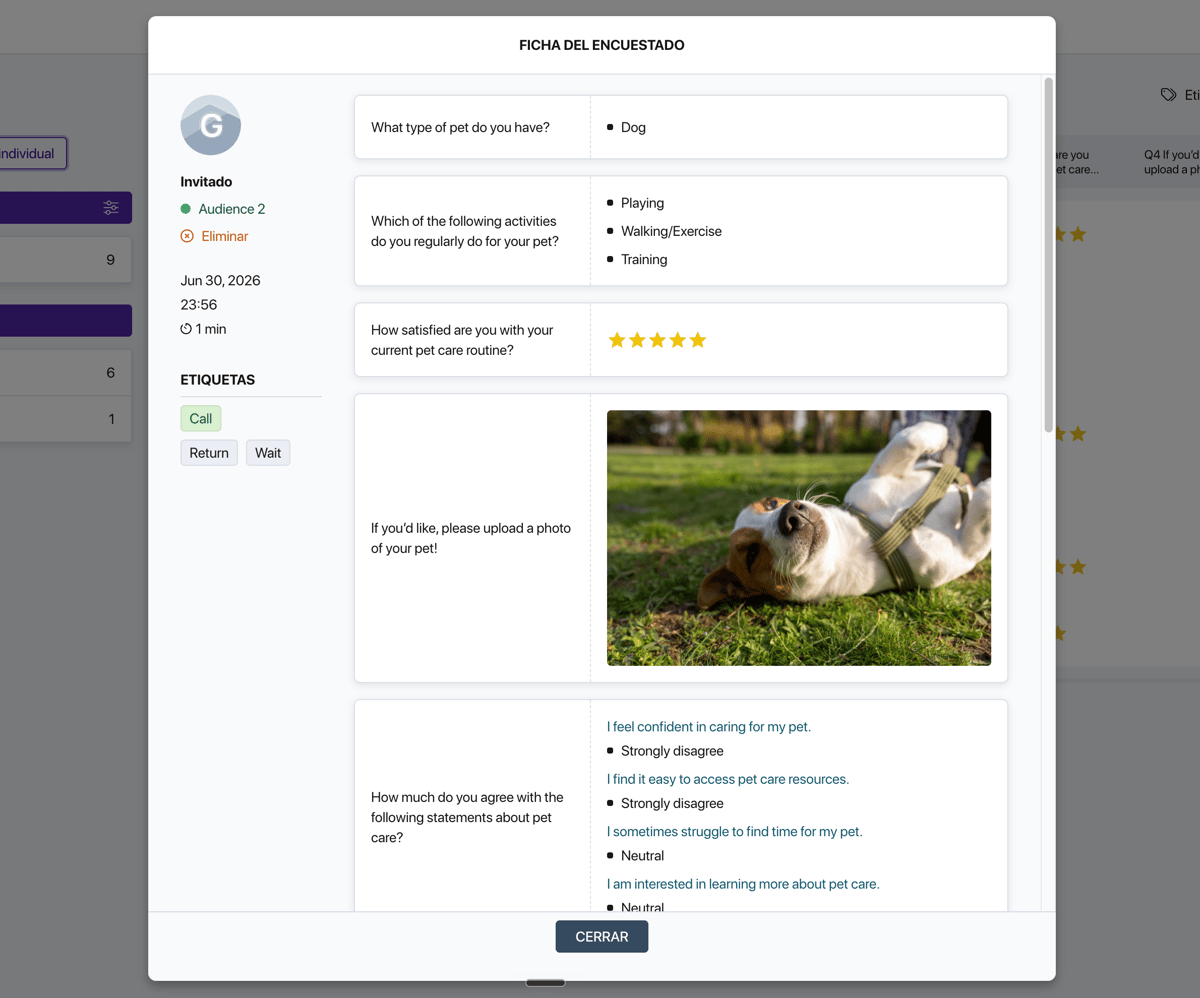
Tarjeta del encuestado
Lado izquierdo de la tarjeta:
- Avatar y nombre del encuestado
- Punto de color y nombre de la audiencia
- Fecha, hora y duración de la finalización
- Botón Eliminar para borrar la respuesta
- Bloque de etiquetas: asigna y quita aquí las etiquetas de esta respuesta
Lado derecho de la tarjeta: las respuestas del encuestado. Una lista de todas las preguntas con las respuestas de este encuestado, cada una mostrada en el formato adecuado a su tipo de pregunta; una pregunta omitida aparece como un guion.
Si el encuestado llegó a través de un enlace con una etiqueta UTM, la tarjeta muestra el nombre de la fuente y su valor.
En la parte inferior de la tarjeta está el bloque Variables con los valores finales de todas las variables de usuario de este encuestado.
Etiquetas
Las etiquetas te ayudan a anotar las respuestas manualmente: marcar las de buena calidad, señalar casos especiales y filtrar las respuestas que necesitas durante el análisis.

Gestionar las etiquetas del proyecto
Haz clic en el botón Etiquetas en la parte superior de la página para abrir el gestor de etiquetas.
Hay dos niveles de etiquetas:
- Etiquetas predeterminadas — se aplican a todos los proyectos del autor. Se gestionan en la sección «Configuración predeterminada»
- Etiquetas del proyecto — disponibles solo dentro de este proyecto concreto. Se crean aquí directamente
Para crear una nueva etiqueta de proyecto, escribe un nombre en el campo y pulsa Enter. La etiqueta aparecerá en la lista y quedará disponible para asignarla en las tarjetas de los encuestados.
Exportar respuestas
Para exportar respuestas, selecciona las filas correspondientes con las casillas: el botón Exportar se activará. Elige un formato: CSV, XLSX, JSON o PDF.
Si no hay filas seleccionadas, el botón de exportar está inactivo.



