
Añadir y gestionar preguntas
Este artículo explica cómo añadir preguntas a una encuesta, trabajar con bloques de preguntas en el constructor y configurar sus parámetros comunes.
Cómo añadir una pregunta
Haz clic en el botón + en el área de preguntas del constructor — se abrirá el panel de selección de tipo de pregunta. Todos los elementos disponibles están agrupados en cinco categorías:
- Selección — Yes/No, Single choice, Multiple choice, Single matrix, Multiple matrix.
- Valoración — NPS®, Rating, Multiple rating, Emotions, Ranking.
- Entrada — Slider, Number, Text, Email, Phone.
- Datos — Location, Date, File upload, Note.
- Elementos estructurales — Group (grupo de preguntas), Finish page (página de finalización alternativa).
Una pregunta se puede añadir no solo al final, sino en cualquier lugar de la encuesta — al pasar el cursor entre bloques aparece un botón + adicional. También puedes añadir preguntas ya preparadas desde el panel izquierdo, desde la biblioteca de plantillas o desde tus favoritos.
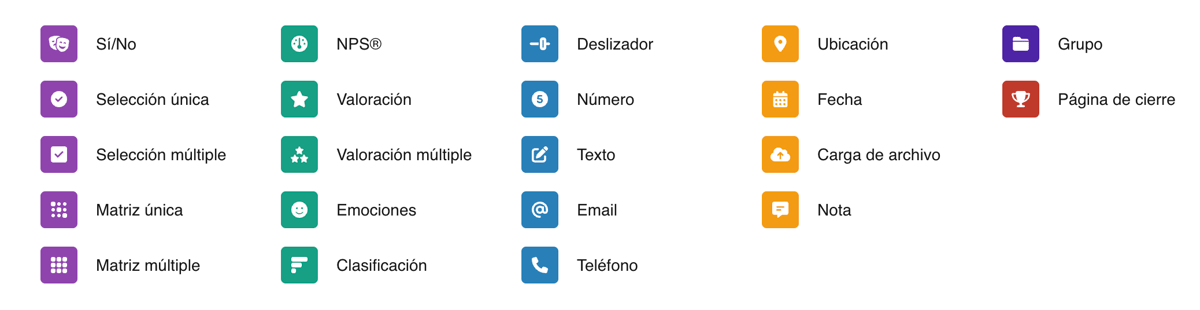
El panel de tipos de pregunta
Estructura del bloque de pregunta
Cada pregunta en el constructor se presenta como un bloque. De izquierda a derecha:
- Asa de arrastre — una barra para arrastrar la pregunta a otra posición.
- Chevron — contraer y expandir el bloque.
- Número — numeración secuencial (Q1, Q2, Q3... para preguntas, G1, G2... para grupos, F1, F2... para páginas de finalización).
- Título — el texto de la pregunta.
- Panel de botones derecho — configuración de la pregunta, lógica de ramificación, carga de ilustraciones, eliminación e icono de tipo coloreado (clic para cambiar el tipo de pregunta).
Bajo el título pueden aparecer pequeños iconos indicadores que muestran qué configuraciones están activas: respuesta obligatoria, aleatorización, opción «Otro» y otras.
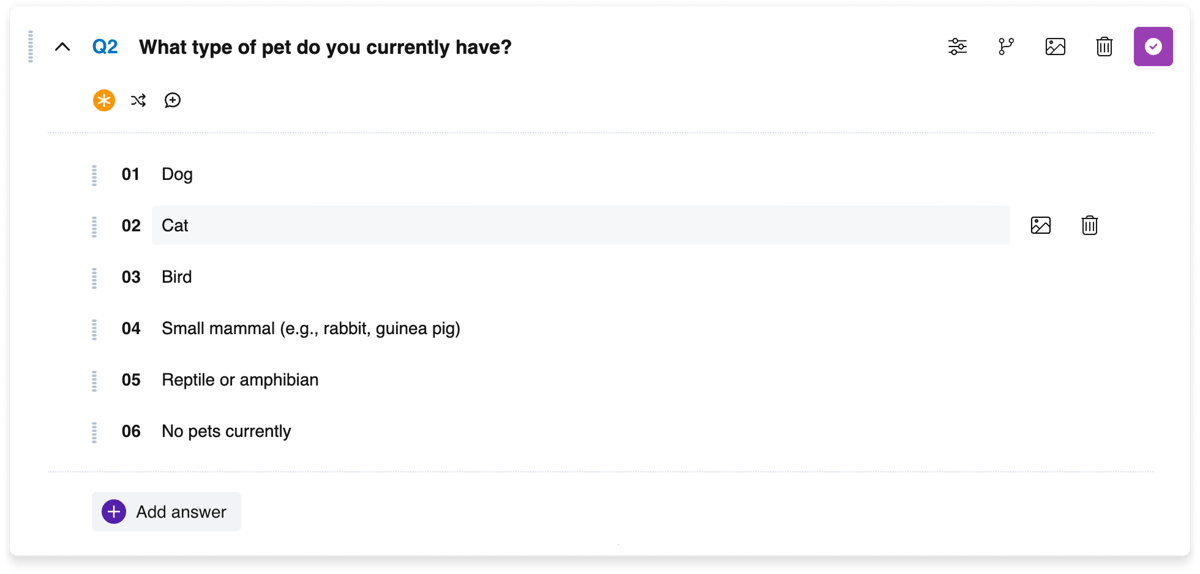
Un bloque de pregunta en el constructor
Configuración de la pregunta
Cada pregunta tiene un botón de configuración (icono de controles deslizantes). Abre una ventana con parámetros que dependen del tipo de pregunta. Sin embargo, algunos parámetros son comunes a todos los tipos:
- Descripción — texto adicional debajo del título de la pregunta. Visible para el encuestado.
- Añadir a Favoritos — guarda la pregunta en tu biblioteca personal para reutilización.
- Modo de visualización de ilustraciones — determina cómo se muestran las imágenes cargadas en la pregunta en sí (no en las opciones de respuesta): Cover 16:9, Contain 16:9, Wide 100% o Wide 50%.
Los parámetros detallados de cada tipo de pregunta se describen en el artículo «Tipos de preguntas — referencia completa».
Ilustraciones en las preguntas
Se pueden añadir hasta tres ilustraciones a cada pregunta — se muestran en fila debajo del título. A cada ilustración se le puede añadir un pie de foto.
Para algunos tipos de preguntas (Single choice, Multiple choice, Matrix y otros), las ilustraciones también se pueden cargar en las opciones de respuesta — una por opción. Una opción de respuesta puede contener solo texto, solo una ilustración o ambos.
Al cargar se abre un editor integrado con herramientas de recorte, zoom, rotación y reflejo.
Mover y reordenar preguntas
Las preguntas se pueden arrastrar entre sí mediante drag & drop — simplemente agarra el asa de arrastre a la izquierda y mueve el bloque a la posición deseada.

Cambiar el tipo de pregunta
El icono coloreado del tipo de pregunta en el lado derecho del bloque es clicable. Haz clic en él para abrir el panel de selección de tipo y cambiar la pregunta a otro tipo.



