
Estadísticas resumidas
Las estadísticas resumidas son una vista agregada de todas las respuestas a la vez: distribución por opciones, porcentajes, gráficos. Aquí es cómodo evaluar el panorama general y detectar tendencias.
Cómo abrir
Ve a la pestaña Resultados en la navegación superior del constructor. En el panel izquierdo, selecciona Datos resumidos.
Las preguntas se muestran secuencialmente de arriba abajo, cada una en su propio bloque plegable.
Tabla y gráficos
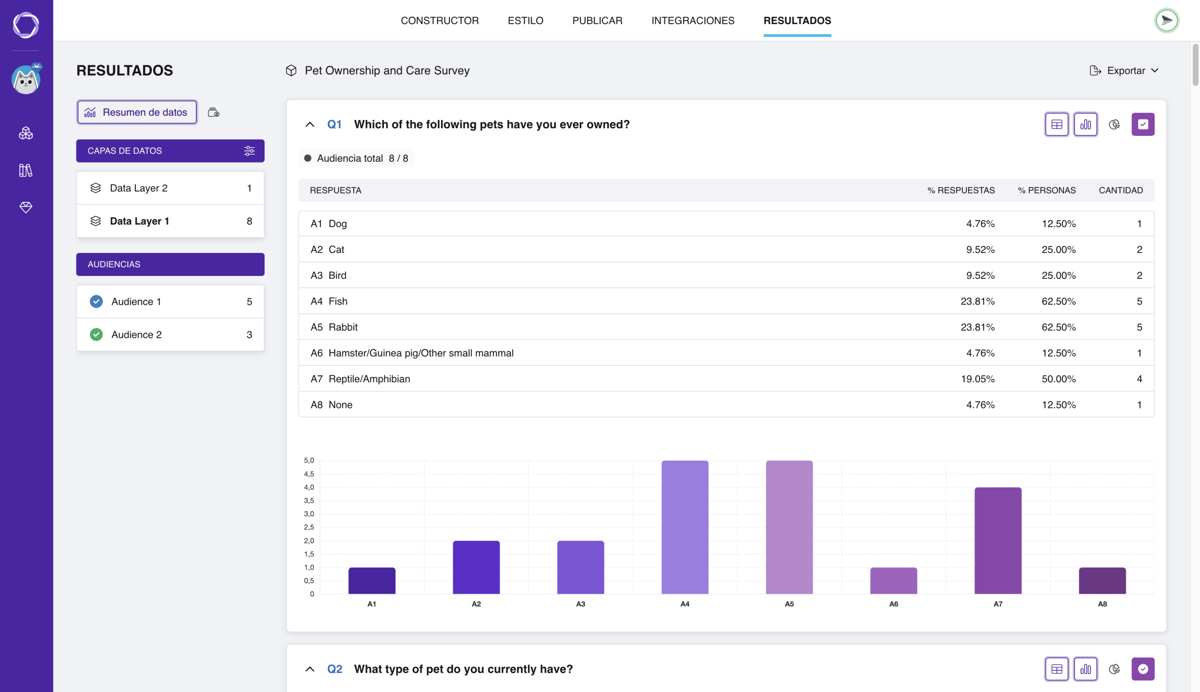
Un bloque de pregunta en las estadísticas resumidas
Cada bloque de pregunta tiene tres modos de visualización de datos:
- Tabla — se activa y desactiva de forma independiente
- Gráfico de barras y Gráfico circular — mutuamente excluyentes: elige uno de los dos o desactiva ambos
Por ejemplo, puedes ver la tabla y el gráfico de barras al mismo tiempo — o solo el gráfico circular sin la tabla.
Los colores de los gráficos se eligen automáticamente: para las preguntas de valoración (Yes/No, NPS®, Rating, Multiple rating) — un degradado de verde a rojo, para el resto — una paleta de medios tonos (transiciones suaves entre matices de un mismo color).
Datos por tipo de pregunta
Yes/No
| Columna | Qué muestra |
|---|---|
| Respuesta | Opción de respuesta — Positivo o Negativo — con un icono |
| % respuestas | Proporción de esta opción sobre todas las respuestas |
| Cantidad | Número de respuestas |
Single choice
| Columna | Qué muestra |
|---|---|
| Respuesta | Opción de respuesta (A1, A2…) |
| % respuestas | Proporción de la opción sobre todas las respuestas |
| Cantidad | Número de respuestas |
Multiple choice
Un encuestado puede seleccionar varias opciones, por eso aquí hay dos columnas con porcentajes.
| Columna | Qué muestra |
|---|---|
| Respuesta | Opción de respuesta |
| % respuestas | Proporción de la opción sobre el número total de todas las selecciones |
| % personas | Proporción de encuestados que eligieron esta opción |
| Cantidad | Cuántas veces se eligió esta opción |
Single matrix
Cada afirmación forma un grupo de filas — una por cada opción de respuesta.
| Columna | Qué muestra |
|---|---|
| Afirmación | Afirmación (T1, T2…) |
| Respuesta | Opción de respuesta para esta afirmación |
| % respuestas | Proporción de la respuesta entre todas las respuestas a esta afirmación |
| Cantidad | Número de respuestas |
Multiple matrix
Similar a Single matrix, pero se añade una columna para contar la selección múltiple. Si hay ilustraciones adjuntas a las afirmaciones, se muestran miniaturas junto a ellas.
| Columna | Qué muestra |
|---|---|
| Afirmación | Afirmación (T1, T2…) |
| Respuesta | Opción de respuesta |
| % respuestas | Proporción de la respuesta sobre el número total de selecciones para esta afirmación |
| % personas | Proporción de encuestados que eligieron esta respuesta para esta afirmación |
| Cantidad | Cuántas veces se eligió esta opción para esta afirmación |
NPS®
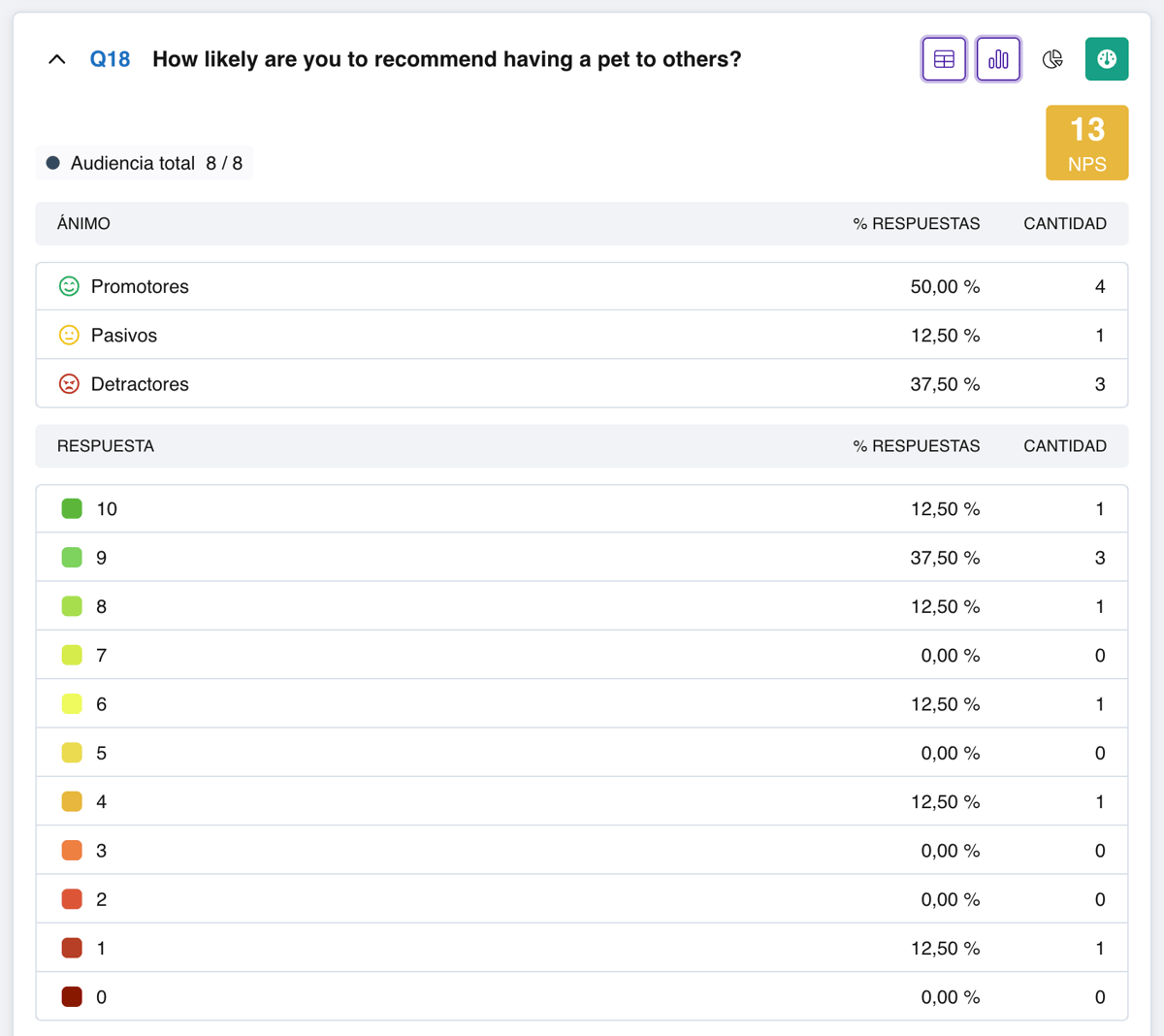
El bloque de estadísticas de NPS
En la esquina superior derecha del bloque está la puntuación NPS: la diferencia entre la proporción de promotores y la de detractores, en puntos porcentuales.
Debajo de la puntuación hay dos tablas.
Tabla de grupos:
| Columna | Qué muestra |
|---|---|
| Ánimo | Grupo: Promotores (9–10, verde), Pasivos (7–8, amarillo), Detractores (0–6, rojo) |
| % respuestas | Proporción de encuestados en este grupo |
| Cantidad | Número de encuestados en este grupo |
Tabla de valores:
| Columna | Qué muestra |
|---|---|
| Respuesta | Un valor numérico concreto de la escala (de 10 a 0) con un indicador de color |
| % respuestas | Proporción de este valor sobre todas las respuestas |
| Cantidad | Número de respuestas con este valor |
Rating
Las filas van del valor máximo al mínimo. Los iconos corresponden al tipo elegido al crear la pregunta — estrella, corazón, trofeo, etc.
| Columna | Qué muestra |
|---|---|
| Respuesta | Valor de la valoración, mostrado con iconos |
| % respuestas | Proporción de este valor sobre todas las respuestas |
| Cantidad | Número de respuestas con esta valoración |
Multiple rating
Cada elemento a valorar forma un grupo de filas. La puntuación media se muestra en la fila del elemento.
| Columna | Qué muestra |
|---|---|
| Afirmación | Nombre del elemento (A1, A2…) |
| Respuesta | Valor de la valoración para este elemento |
| Promedio | Puntuación media del elemento |
| % respuestas | Proporción del valor entre las respuestas para este elemento |
| Cantidad | Número de respuestas con este valor |
Emotions
| Columna | Qué muestra |
|---|---|
| Respuesta | Opción de emoción con un icono de color: Genial, Normal, Mal |
| % respuestas | Proporción de la opción sobre todas las respuestas |
| Cantidad | Número de respuestas con esta opción |
Ranking
Cada fila es una opción de respuesta. El número de columnas de posición depende del número de opciones de la pregunta.
| Columna | Qué muestra |
|---|---|
| Respuesta | Texto de la opción (A1, A2…) |
| 1, 2, 3… | Una columna por posición — número de encuestados que colocaron esta opción en esta posición |
| Promedio | Puntuación media de la opción: cuanto mayor es la puntuación, más alta es la posición de la opción en el ranking general. |
| Prioridad | La prioridad final de la opción en porcentaje — su importancia relativa frente a las demás. Cuanto mayor es el porcentaje, mayor es la prioridad; las filas se ordenan de mayor a menor prioridad. |
Slider
Los valores idénticos se agregan. Si hay muchos valores, la lista se divide en páginas.
| Columna | Qué muestra |
|---|---|
| Respuesta | Valor numérico seleccionado con el control deslizante |
| % respuestas | Proporción del valor sobre todas las respuestas |
| Cantidad | Número de respuestas con este valor |
Si la pregunta está configurada en modo Dual Range, la columna Respuesta muestra un rango — por ejemplo, «120 – 140».
Number
La tabla es idéntica a Slider: columnas Respuesta, % respuestas, Cantidad. Si hay muchos valores, la lista se divide en páginas.
Text, Phone, Email
Para estos tipos, los gráficos no están disponibles — solo una lista de respuestas en la columna Respuesta. Si hay muchas respuestas, la lista se divide en páginas.
Location
Las direcciones idénticas se agregan.
| Columna | Qué muestra |
|---|---|
| Respuesta | Dirección con el nivel de detalle de la configuración de la pregunta: país, región y/o ciudad |
| % respuestas | Proporción de esta dirección sobre todas las respuestas |
| Cantidad | Número de respuestas con esta dirección |
Date
Las fechas idénticas se agregan.
| Columna | Qué muestra |
|---|---|
| Respuesta | Fecha seleccionada |
| % respuestas | Proporción de esta fecha sobre todas las respuestas |
| Cantidad | Número de respuestas con esta fecha |
File upload

Group
Un grupo de preguntas se muestra como un contenedor plegable con un encabezado. Dentro — estadísticas completas de cada pregunta del grupo con los mismos modos de visualización.
Filtrado por audiencias
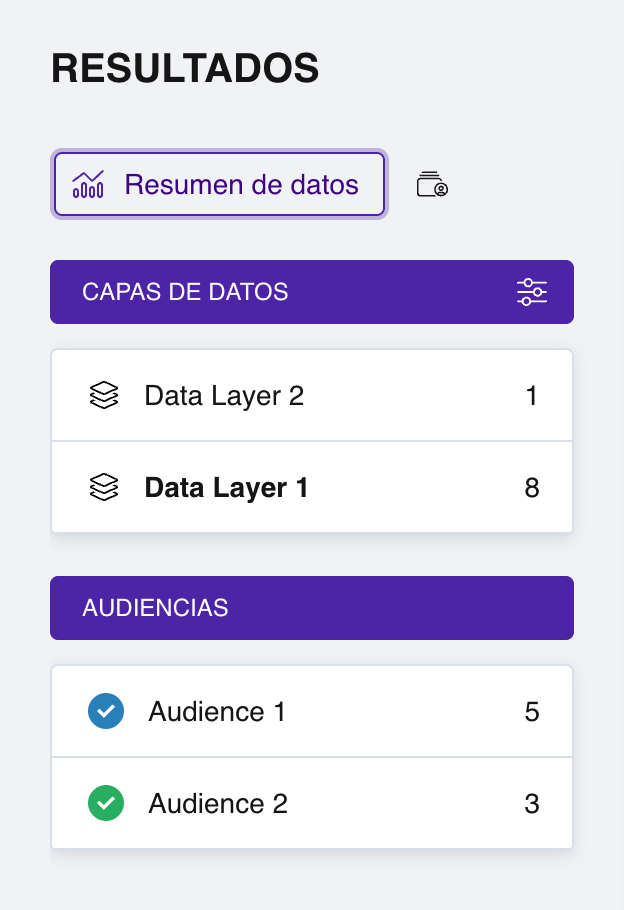
El panel izquierdo de Resultados con la lista de audiencias
Si una encuesta tiene varias audiencias, en el panel izquierdo aparece una lista de ellas con casillas. Activa y desactiva las que necesites — las estadísticas se recalcularán automáticamente.
Cada bloque de pregunta muestra una etiqueta que indica el contexto de los datos actuales:
- Todas las audiencias activadas — «Audiencia total»
- Solo una activada — se muestra su nombre
- Varias pero no todas activadas — «Audiencia combinada»
Los datos de varias audiencias seleccionadas se suman.
Exportación
Encima de los bloques de estadísticas, a la derecha, hay un botón de exportación (un icono de documento). Haz clic en él y elige un formato en el menú desplegable:
- JSON — datos estructurados para transferir a otros servicios o para su procesamiento programático.
- CSV — una tabla universal que se abre en cualquier editor de hojas de cálculo (Excel, Google Sheets, Numbers).
- XLSX — un archivo de Excel listo para usar con formato.
La exportación incluye los datos resumidos que se muestran actualmente, teniendo en cuenta las audiencias seleccionadas (consulta la sección anterior). Así puedes exportar, por ejemplo, las estadísticas de una sola audiencia.



