
Descripción general del constructor
El constructor es la pantalla de trabajo principal para crear y configurar una encuesta. Se abre al hacer clic en cualquier proyecto de la lista Proyectos.
Cinco etapas de trabajo
En la parte superior del constructor hay cinco pestañas — las etapas de desarrollo y lanzamiento de la encuesta:
- Constructor — añadir preguntas, configurar lógica y contenido.
- Estilo — elegir un tema visual y hacer una prueba de la encuesta.
- Publicar — configurar audiencias, obtener un enlace, integrar en un sitio web.
- Integraciones — conectar servicios externos para la transferencia automática de datos.
- Resultados — ver estadísticas y respuestas individuales.
A la derecha de las pestañas se encuentran: el botón de Configuración de la encuesta, un botón para contraer/expandir todas las preguntas y el indicador de estado de la encuesta.

La navegación superior del constructor
Estructura de la pestaña Constructor
El área de trabajo de la pestaña Constructor consta de tres zonas de arriba a abajo:
- Página de bienvenida (Welcome Page) — la pantalla de saludo que el encuestado ve antes de comenzar la encuesta. Contiene un título, texto y logotipo. Se puede desactivar en la configuración.
- Área de preguntas — la zona de trabajo principal. Aquí añades, arrastras y configuras preguntas. Puedes insertar una pregunta en cualquier lugar: al pasar el cursor entre bloques aparece un botón de añadir «+» que abre un panel con todos los tipos de pregunta, agrupados por color.
- Página final (Final Page) — la página que el encuestado ve tras completar la encuesta. Contiene un mensaje de agradecimiento y enlaces opcionales a redes sociales.
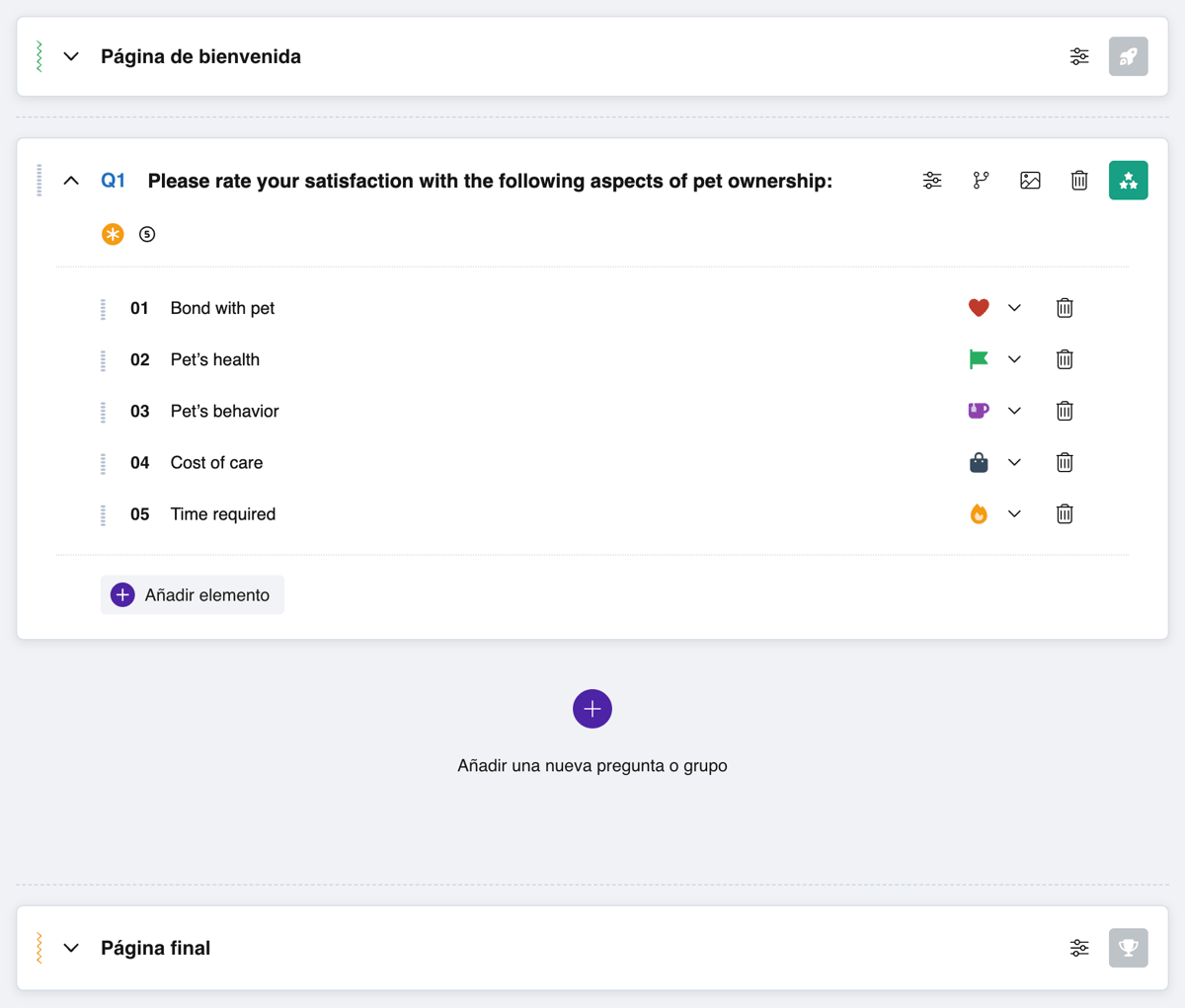
La pestaña Constructor
Panel izquierdo
En el lado izquierdo del constructor hay dos bibliotecas entre las que puedes alternar:
- Plantillas de preguntas — formulaciones de preguntas listas, agrupadas por categorías temáticas (comentarios, preferencias, demografía, marca y más). Una pregunta se añade a la encuesta con un clic o mediante vista previa.
- Favoritos — tu biblioteca personal de preguntas para reutilización. Las preguntas se añaden a favoritos desde la configuración de cualquier pregunta en el constructor. Los favoritos se pueden organizar en secciones y compartir el acceso con tu equipo.
Configuración de la encuesta
El botón Configuración en el panel superior abre una ventana con dos pestañas:
Configuración de la encuesta — parámetros generales de visualización:
- Logotipo de la encuesta.
- Visualización de la página de bienvenida, barra de progreso y numeración de preguntas.
- Botón Atrás para volver a la pregunta anterior.
- Transición automática a la siguiente pregunta (para tipos de selección única: Yes/No, Single choice, Rating, NPS®, Emotions).
- Temporizador de la encuesta (en minutos): límite de tiempo para completar la encuesta. Al agotarse, el encuestado es redirigido automáticamente a la página final. La visibilidad del temporizador para el encuestado puede habilitarse o deshabilitarse.
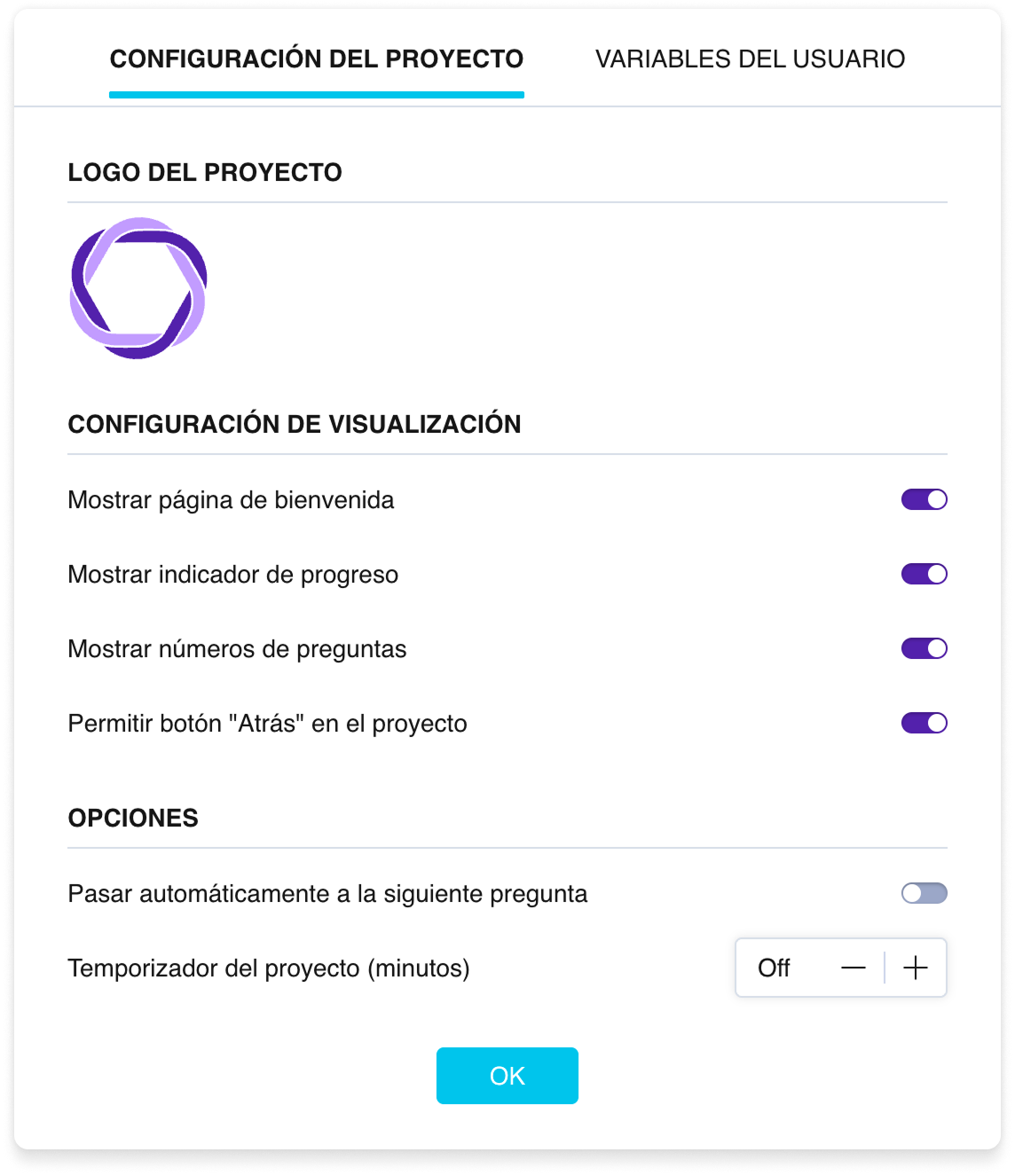
La ventana de configuración de la encuesta
Variables de usuario — creación y gestión de variables que se pueden usar en la lógica de la encuesta e insertar en los textos de las preguntas. Más detalles en el artículo «Variables».
Protección de la integridad de los datos
Pollsar protege los datos recopilados de cambios accidentales:
- Cuando la encuesta está abierta, la reordenación de preguntas mediante arrastrar y soltar está bloqueada. Si intentas añadir o eliminar una pregunta, el sistema advertirá que esto puede afectar la precisión de los datos recopilados.
- Cuando se han recopilado respuestas (incluso si la encuesta está cerrada), las advertencias al añadir y eliminar elementos siguen activas.
- Al eliminar una pregunta vinculada a la lógica, el sistema advertirá que la eliminación romperá las conexiones lógicas.
En todos los casos puedes confirmar la acción o cancelarla.



